Handleiding
Fietsen met KnoopFietser
Een handleiding voor de iPhone-app. Hier lees je hoe je een fietsroute maakt, hoe je hem fietst, en wat je er daarna mee kunt doen.
1Woorden die je tegenkomt
De app gebruikt een paar woorden steeds op dezelfde manier. Het helpt als je ze kent.
- Knooppunt
- Een genummerd paaltje of bordje langs de fietspaden in Nederland en België. Van elk knooppunt wijzen bordjes naar de knooppunten in de buurt. Je fietst van nummer naar nummer.
- Route
- Alles wat je plant of inleest, van knooppunt naar knooppunt.
- Rondje
- Een route die begint en eindigt waar je bent.
- Fietsvakantie
- Een route van meer dagen. Die bestaat uit dagen: Dag 1, Dag 2, enzovoort.
- Rit
- Wat je echt gefietst hebt. De app bewaart elke rit onder Gereden.
- Via-punt
- Een plek waar je route langs moet, bijvoorbeeld een molen of een terras.
- Logeeradres
- Een slaapplek bij een lid van Vrienden op de Fiets, een vereniging van mensen die fietsers een bed en ontbijt bieden.
- GPX-bestand
- Een bestand met een fietsroute erin. Je krijgt het van een website, een vriend of een fietsclub. Bijna elke fietsapp kan het lezen.
- KnoopFietser-bestand
- Een route uit KnoopFietser zelf, met de dagen en je eigen punten erin. Handig om naar een fietsvriend met dezelfde app te sturen.
- Kijklink
- Een link waarmee iemand zonder de app je route kan bekijken in een webbrowser.
2De app voor het eerst openen
De eerste keer helpt de app je in een paar schermen op weg. Elke keuze kun je later nog veranderen. Wil je meteen beginnen? Tik dan rechtsboven op Later.
Waar ben je?
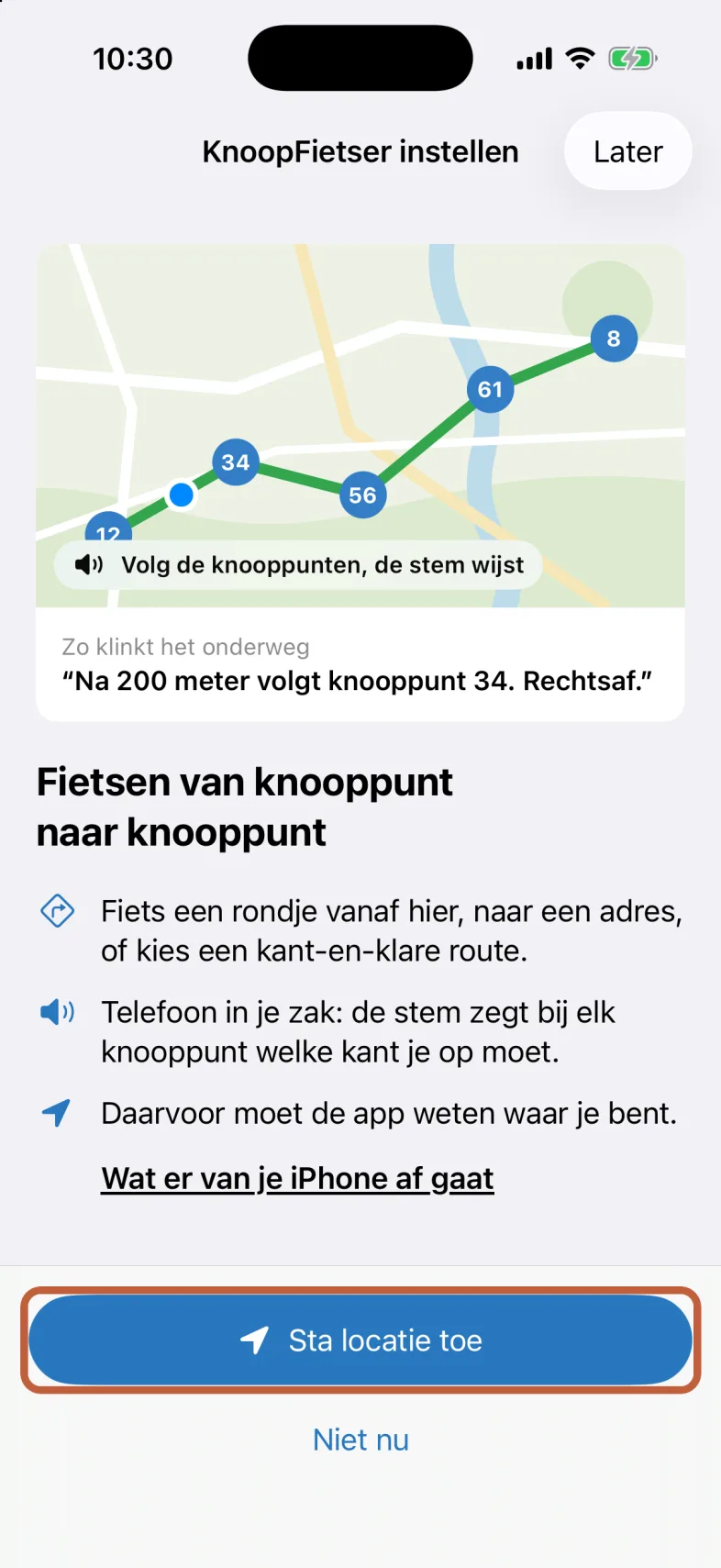
- Open KnoopFietser. Je ziet het scherm Fietsen van knooppunt naar knooppunt.
- Tik op Sta locatie toe.
- Je iPhone vraagt of KnoopFietser je locatie mag gebruiken. Kies Sta toe bij gebruik van app. Dat is genoeg: de stem werkt ook als je iPhone op slot in je zak zit.
- Tik op Doorgaan.
Wil je eerst weten wat de app met je gegevens doet? Tik dan op de onderstreepte regel Wat er van je iPhone af gaat.
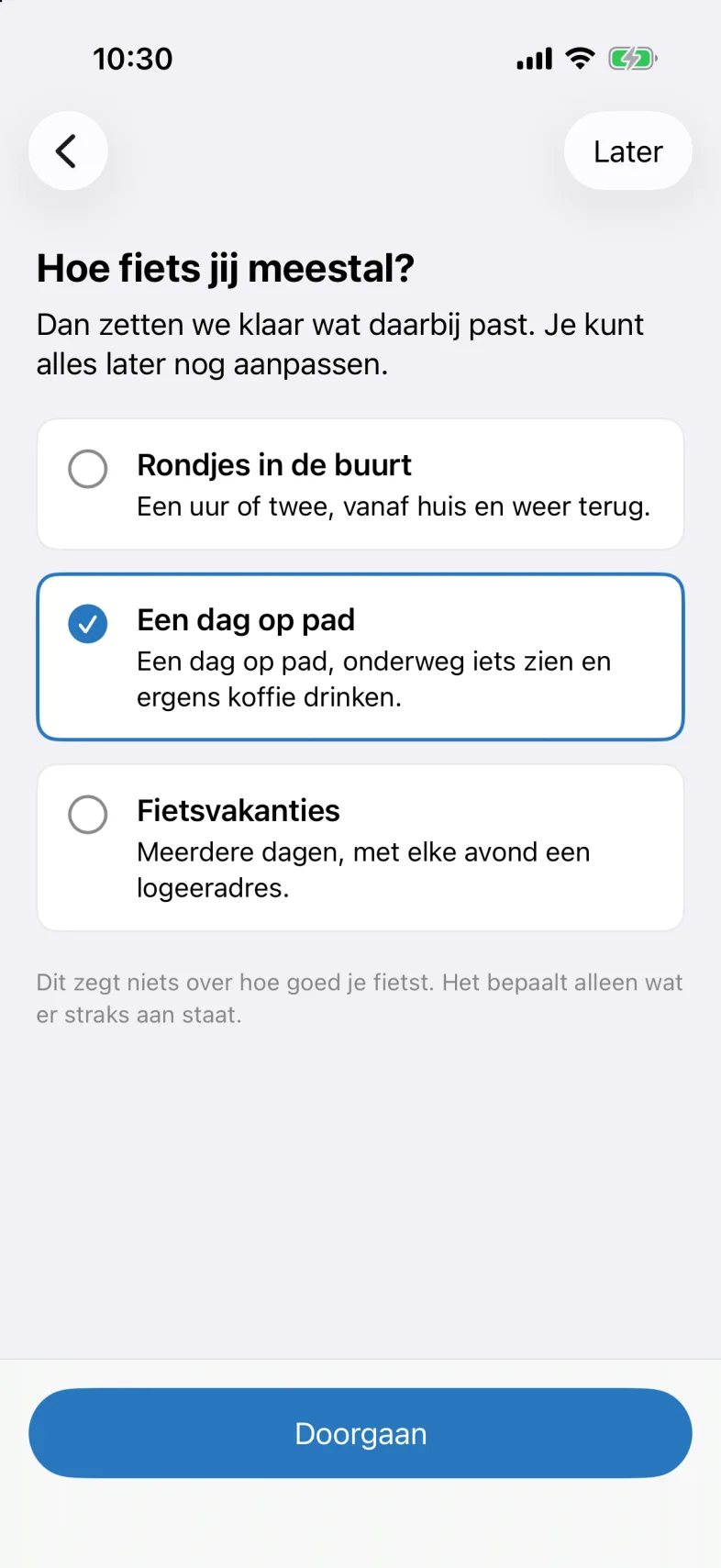
Hoe fiets jij meestal?
- Kies wat het best bij je past: Rondjes in de buurt, Een dag op pad of Fietsvakanties.
- Tik op Doorgaan.
Dit zegt niets over hoe goed je fietst. De app zet alleen klaar wat bij jouw manier van fietsen past. Kies je Fietsvakanties, dan staan bijvoorbeeld de logeeradressen meteen aan.
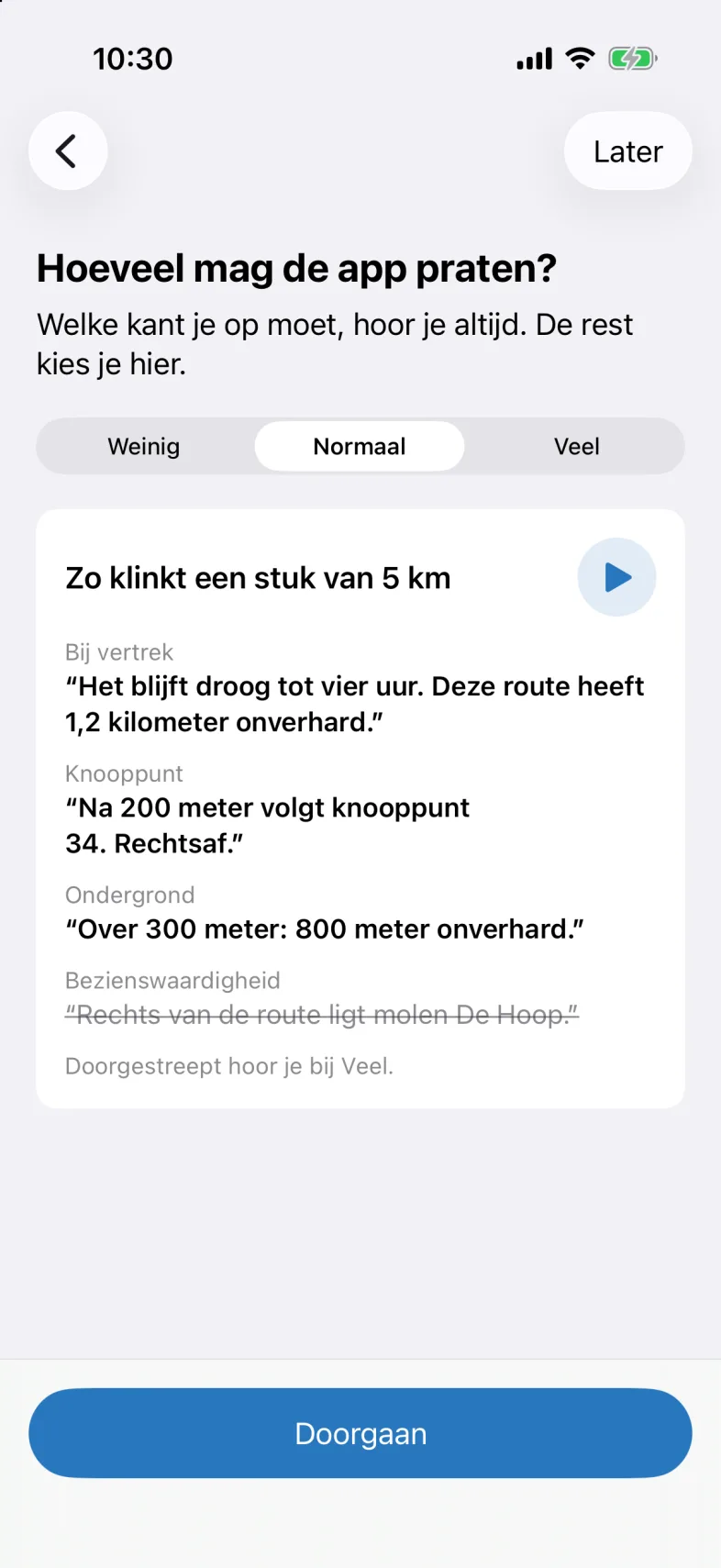
Hoeveel mag de app praten?
Welke kant je op moet, hoor je altijd. Hier kies je wat de stem daarnaast vertelt.
- Kies bovenaan Weinig, Normaal of Veel. Daaronder lees je hoe een stuk van 5 km dan klinkt. Wat doorgestreept staat, hoor je bij jouw keuze niet. Tik op de afspeelknop om het voorbeeld te horen.
- Tik op Doorgaan.
- Weinig: knooppunt en richting, zonder extra's.
- Normaal: ook een waarschuwing voor onverharde paden.
- Veel: ook halfverharde paden, en vertellen over bezienswaardigheden.
Samen plannen (mag je overslaan)
Daarna vraagt de app of je wilt inloggen met Apple. Dat heb je alleen nodig om samen met fietsvrienden een route te plannen, of om iemand zonder app te laten meekijken. Alles anders werkt ook zonder account. Tik op Niet nu om dit over te slaan. Je kunt later altijd nog inloggen via Profiel › KnoopFietser-account.
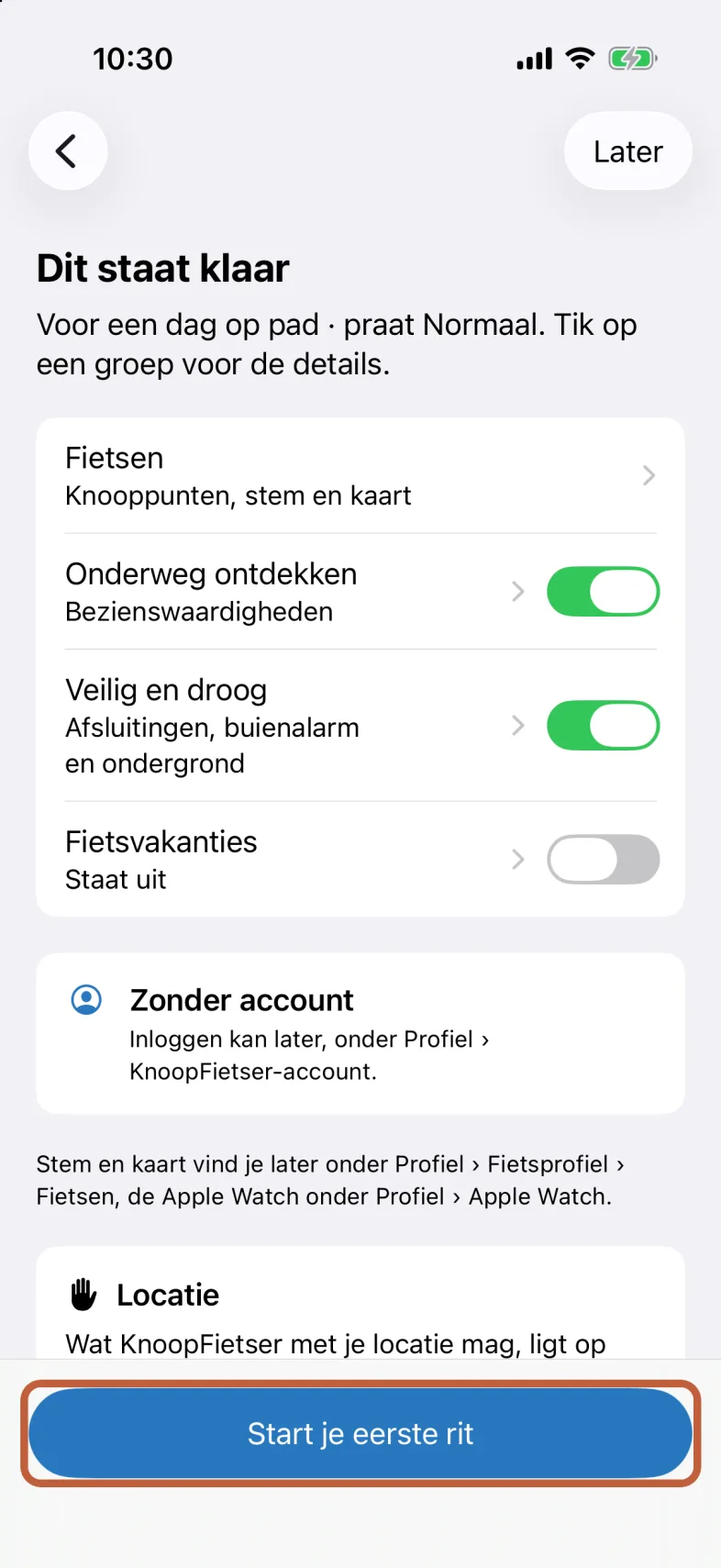
Dit staat klaar
- Je ziet wat de app voor je heeft aangezet, in groepen: Fietsen, Onderweg ontdekken, Veilig en droog en Fietsvakanties. Met de schakelaar zet je een groep aan of uit. Tik op een groep voor de details.
- Tik op Start je eerste rit. Je komt op het tabblad Vandaag.
Ga naar Profiel › Jouw fietsprofiel en tik onderaan op KnoopFietser opnieuw instellen. Wat je nu aan hebt staan, blijft staan.
3De vier tabbladen
Onderaan het scherm staan vier tabbladen. Tik erop om te wisselen.
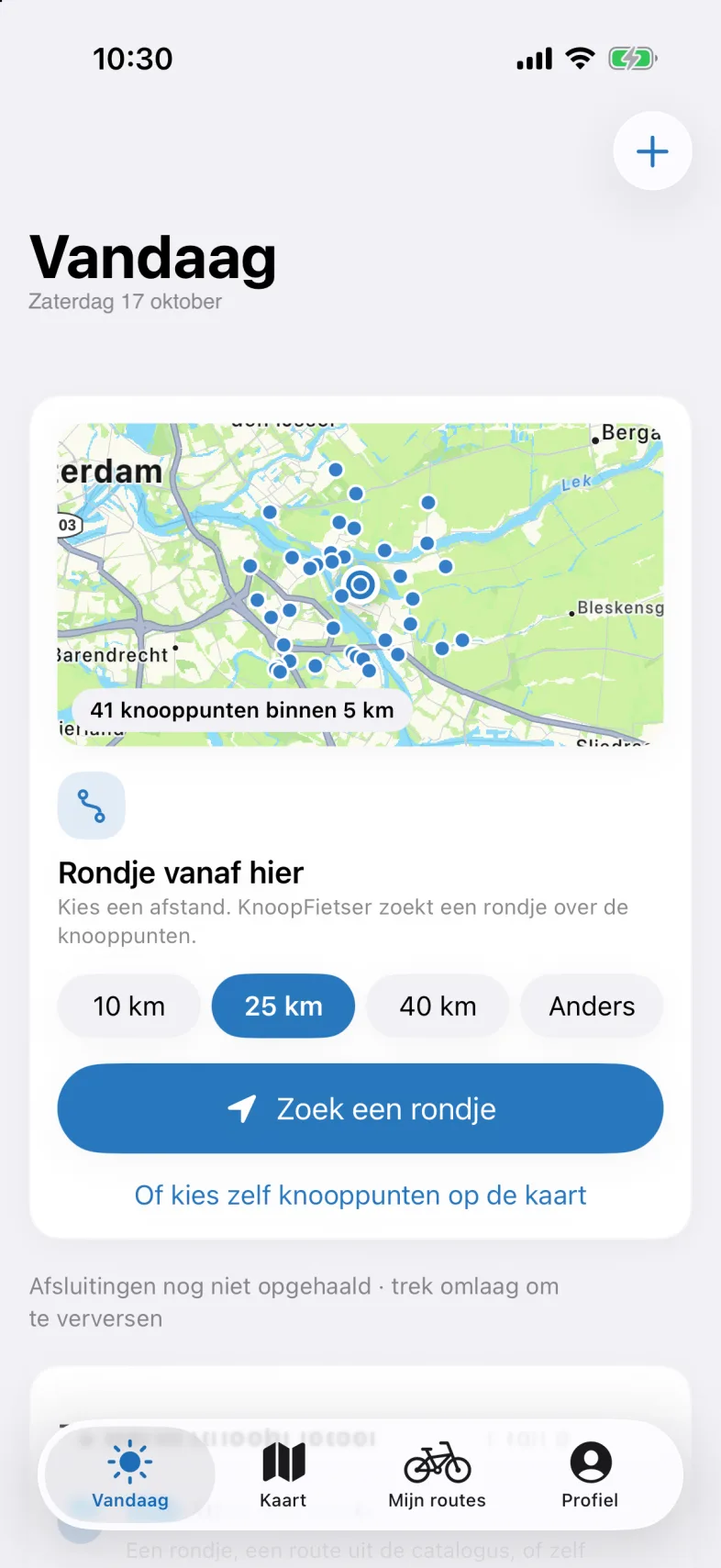
- Vandaag: begin hier. Je ziet wat je nu kunt doen: een rondje zoeken, of de route starten die klaarstaat.
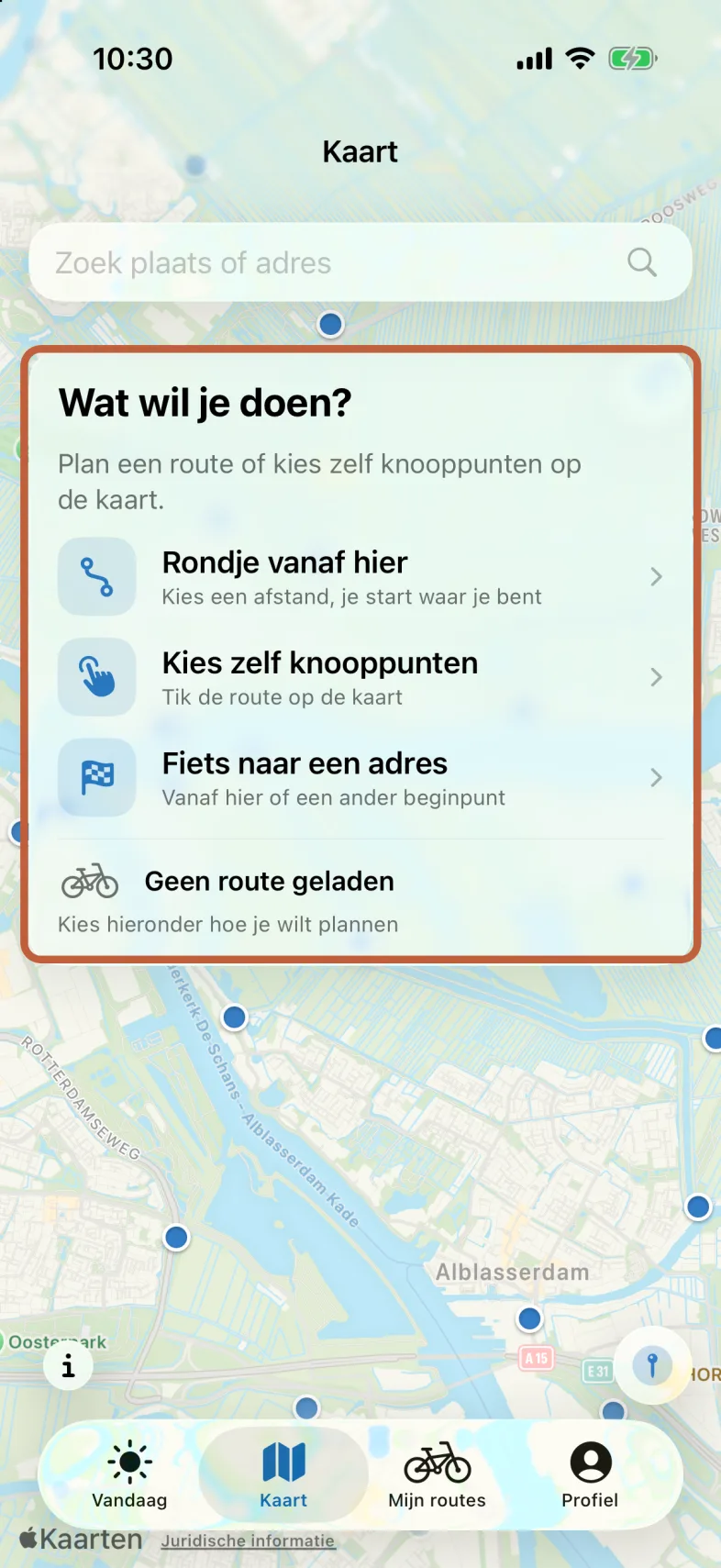
- Kaart: de grote kaart met alle knooppunten. Hier plan je en zie je je route.
- Mijn routes: je bewaarde routes onder Gepland, en je gefietste ritten onder Gereden.
- Profiel: je instellingen, de paden tussen knooppunten, je koppelingen (zoals de Apple Watch) en hulp.
Zolang je nog geen rit hebt gefietst, staat op Vandaag ook Zo werkt KnoopFietser: drie stappen die je op weg helpen. Daaronder staan een paar Kant-en-klare routes om mee te beginnen.
Waar begin je een nieuwe route?
Er zijn drie manieren om zelf een route te maken, en drie manieren om er een in te lezen. Je vindt ze allemaal achter de knop + rechtsboven op Vandaag of in Mijn routes. Op de Kaart staan de drie plankeuzes ook in het paneel Wat wil je doen?, bovenaan onder het zoekveld, zolang er nog geen route op de kaart staat.
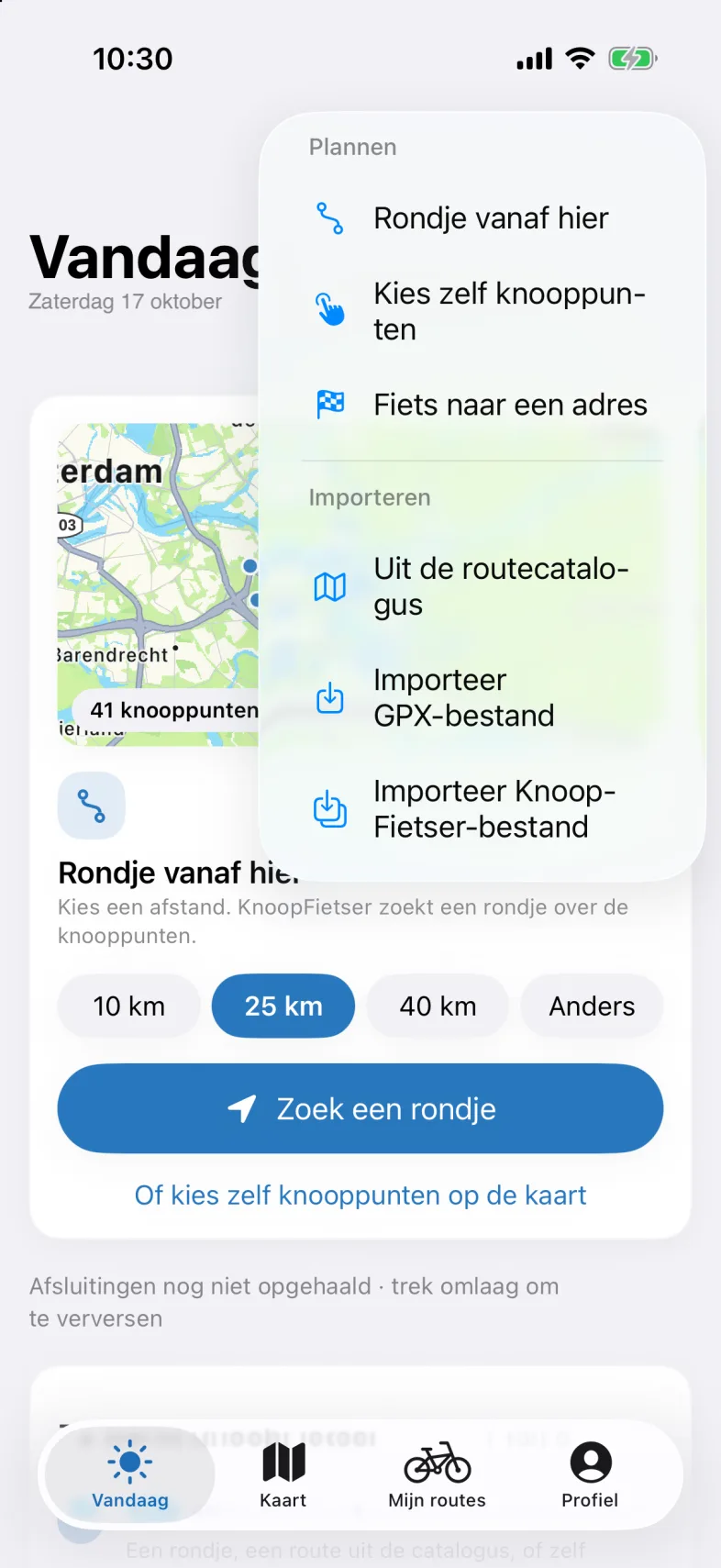
| Je wilt… | Kies | Hoofdstuk |
|---|---|---|
| een rondje vanaf waar je bent | Rondje vanaf hier | 4 |
| zelf bepalen langs welke knooppunten je fietst | Kies zelf knooppunten | 5 |
| naar een plaats of adres fietsen | Fiets naar een adres | 6 |
| een mooie route die al klaarligt | Uit de routecatalogus | 7 |
| een route uit een bestand | Importeer GPX-bestand | 8 |
| een route die een fietsvriend je stuurde | Importeer KnoopFietser-bestand | 9 |
4Een rondje laten maken
De snelste manier om te gaan fietsen. Je kiest hoe ver je wilt, en de app zoekt een rondje over de knooppunten. Het rondje begint en eindigt waar je nu bent.
- Tik onderaan op Vandaag.
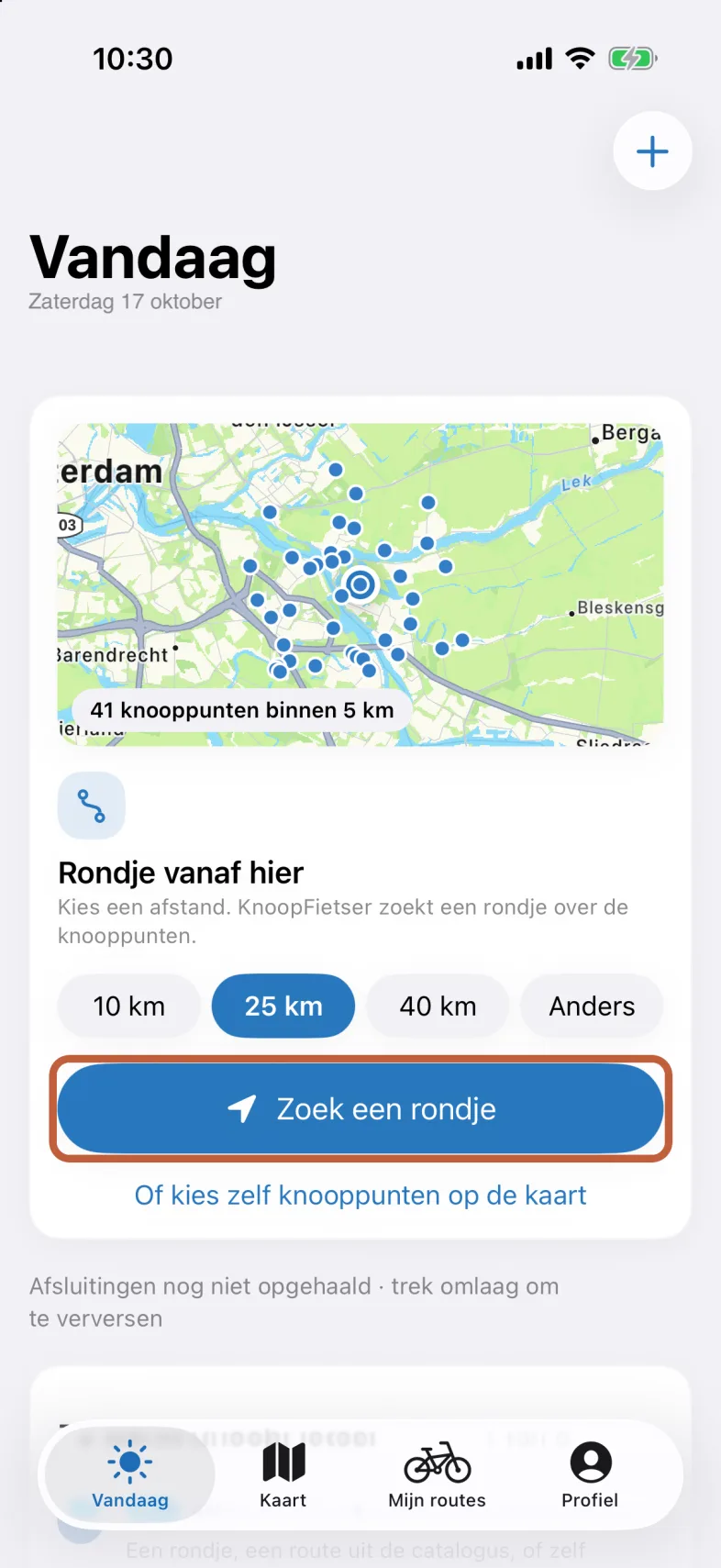
- Kijk naar de kaart Rondje vanaf hier. Tik op een afstand: 10 km, 25 km of 40 km.
- Tik op Zoek een rondje.
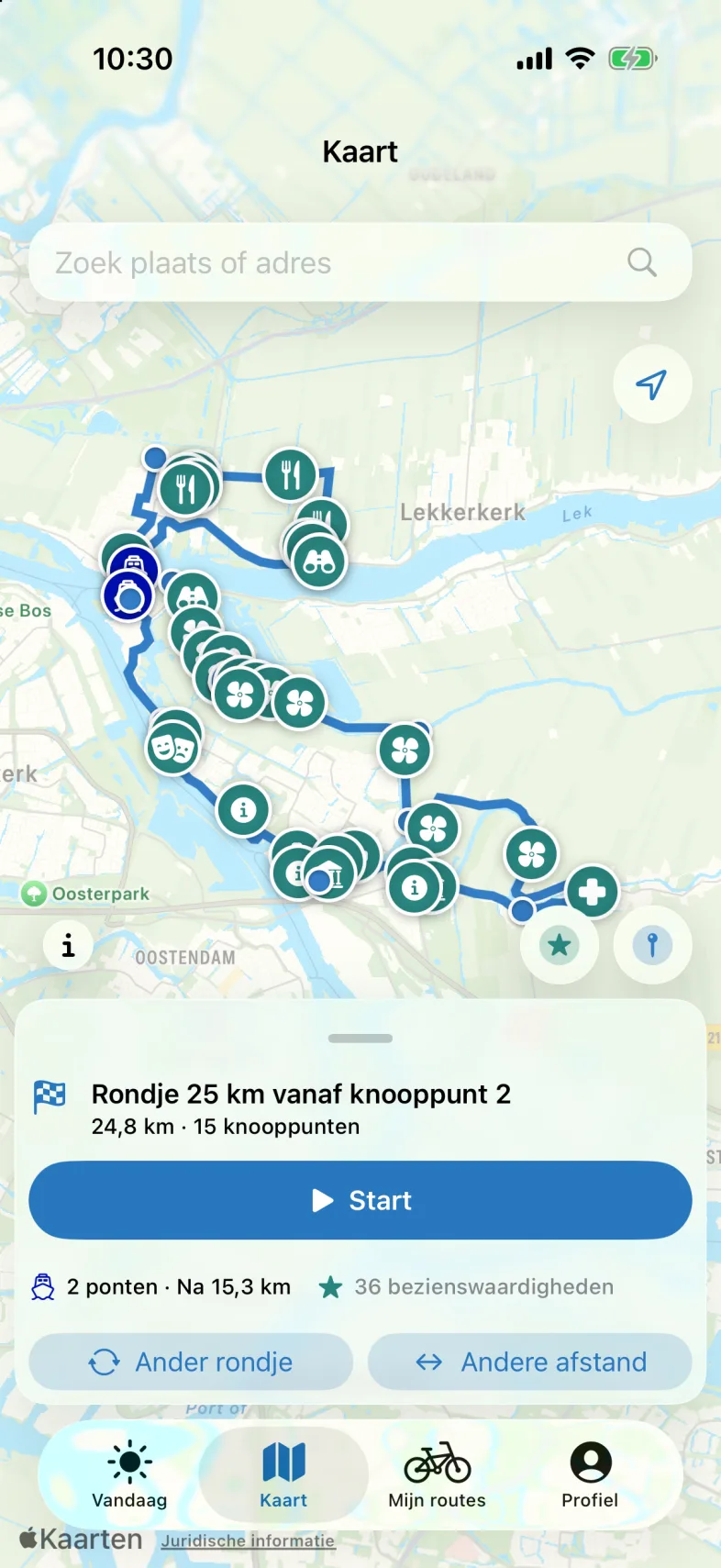
- De app laat het rondje zien op de kaart. Onderaan staat een paneel met de naam, de afstand en het aantal knooppunten. Daaronder zie je of er ponten op de route liggen, en hoeveel bezienswaardigheden.
- Bevalt het rondje? Tik op Start. Hoe het fietsen gaat, lees je in Onderweg.
Welke kant ga je op?
De pijltjes op de lijn wijzen de kant op die je fietst. De grote pijl na de startvlag wijst naar het eerste knooppunt; dat is ook iets groter. Bekijk je een rondje, dan staat op het begin- en eindpunt één vlag: de startvlag.
Niet tevreden?
- Tik op Ander rondje voor een ander rondje van dezelfde afstand.
- Tik op Andere afstand om een andere lengte te kiezen.
Een andere afstand
- Tik op Anders naast de afstandsknoppen.
- Kies met de knoppen min en plus hoe lang je rondje wordt. Dat kan van 5 tot 100 kilometer.
- Tik op de knop onderaan, bijvoorbeeld Zoek een rondje van 30 km.
Heb je vijf keer of vaker gefietst? Dan toont de app jouw gewone afstanden in plaats van 10, 25 en 40 km.
Ligt er een pont op het rondje?
Dan vraagt de app wat je wilt: Gebruik deze route, of Bereken zonder pont. In het paneel staat daarna hoeveel ponten er op je route liggen, en na hoeveel kilometer. Bij Bekijk vaartijden zie je wanneer de pont vaart.
Liever ergens anders beginnen?
Een rondje begint altijd waar je nu bent. Wil je vanaf een andere plek fietsen, kies dan zelf je knooppunten (hoofdstuk 5) of plan een route naar een adres met een ander beginpunt (hoofdstuk 6).
Dan weet de app niet waar je bent. Tik op Sta locatie toe, of kies zelf een beginpunt op de kaart. Werkt dat niet, kijk dan bij Vragen en problemen.
5Zelf knooppunten kiezen
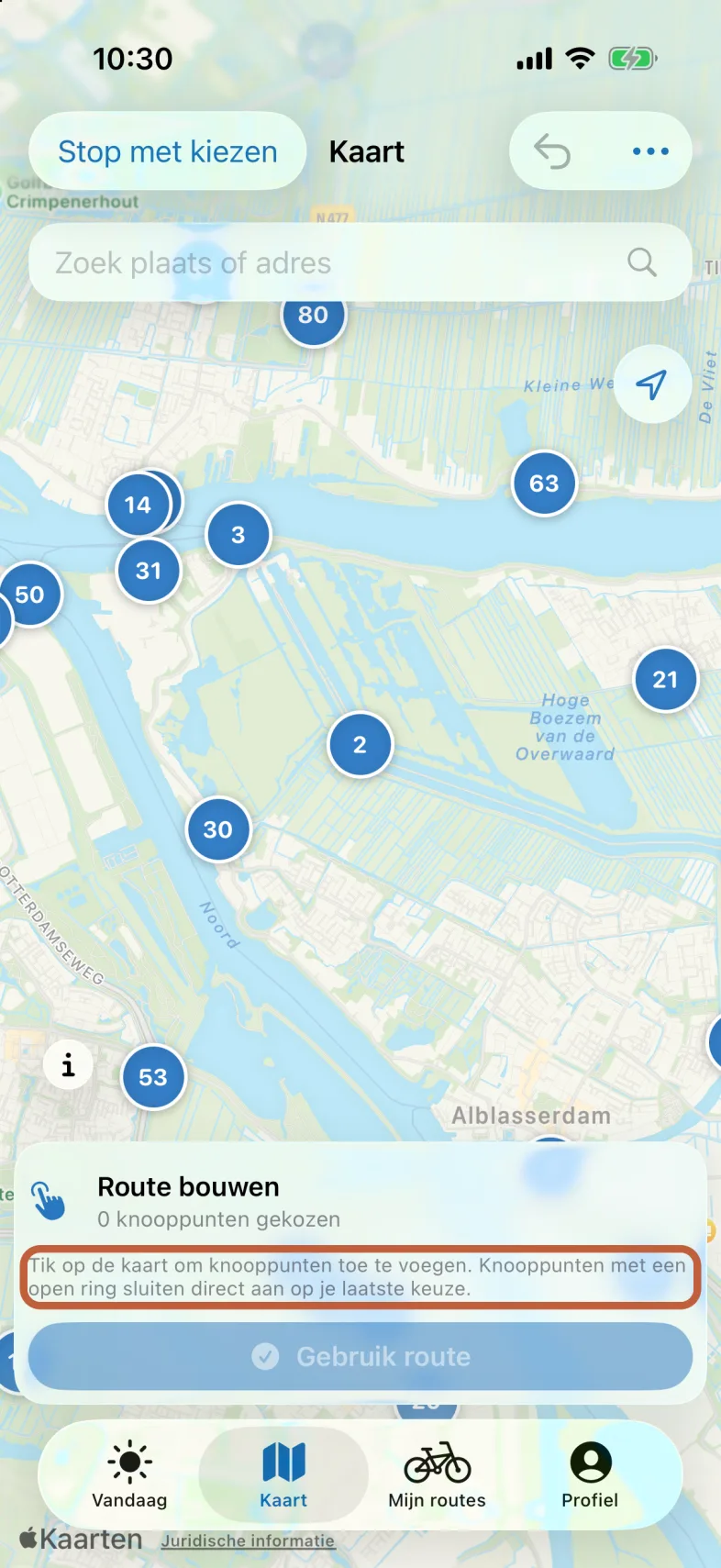
Weet je precies waar je langs wilt? Tik dan zelf de knooppunten aan op de kaart. De app tekent de weg ertussen.
- Tik op + en kies Kies zelf knooppunten. Of tik op Vandaag op Of kies zelf knooppunten op de kaart.
- Zoom zo nodig in met twee vingers, tot je de nummers van de knooppunten ziet.
- Tik op het knooppunt waar je wilt beginnen.
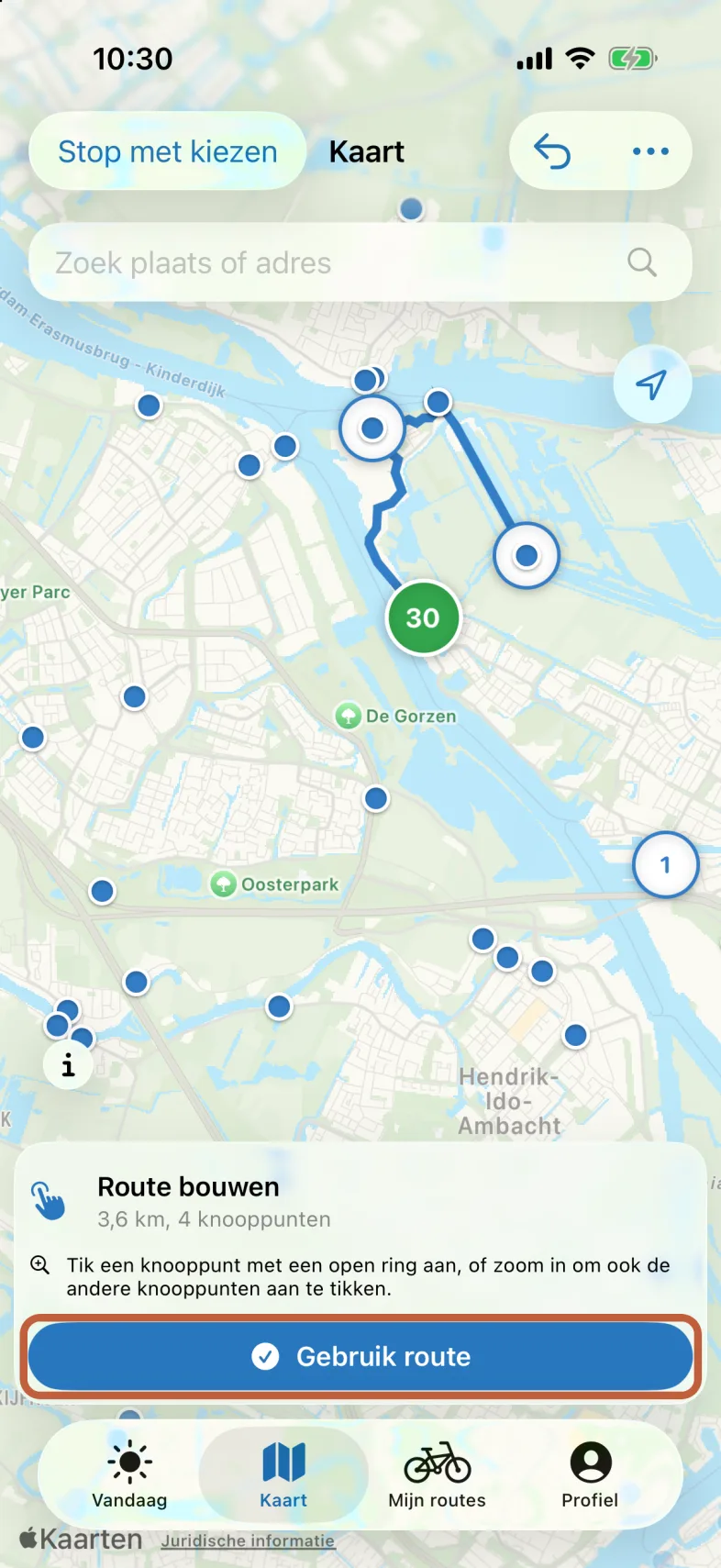
- Tik op het volgende knooppunt. Knooppunten met een open ring sluiten direct aan op je laatste keuze. Het knooppunt dat je het laatst koos, is groen.
- Ga zo door tot je route klaar is. Onderaan, bij Route bouwen, zie je steeds de afstand en het aantal knooppunten.
- Tik op Gebruik route.
Tik je een knooppunt verderop aan, dan zoekt de app zelf de weg erheen over de knooppunten.
Vergist?
- Tik op de pijl terug (↶) bovenin om je laatste knooppunt weg te halen.
- Wil je opnieuw beginnen? Tik op Meer (de drie puntjes), kies Wis alle keuzes… en bevestig met Wis alle keuzes.
- Wil je stoppen zonder route? Tik op Stop met kiezen.
Plan je zo een fietsvakantie? Lees dan ook hoofdstuk 11: je kunt je dag bij een knooppunt laten eindigen.
6Naar een adres fietsen
Wil je naar een plaats, een terras of familie fietsen? Geef het adres op. De app zoekt een route over de knooppunten. Na het laatste knooppunt brengt hij je naar de deur.
- Tik op + en kies Fiets naar een adres.
- Bovenaan staat je beginpunt: Mijn locatie, met het knooppunt waar je route begint. Wil je ergens anders beginnen? Tik ernaast op Wijzig.
- Tik bij het eindpunt in het veld Adres of plaatsnaam en typ waar je heen wilt.
- Tik op Zoek. Of tik op Kies op kaart en tik de plek aan op de kaart.
- Kies onder Afstand: Kortste route, of Met omweg als je er een langere tocht van wilt maken. Met de schuif kies je hoeveel langer.
- Tik op Plan route.
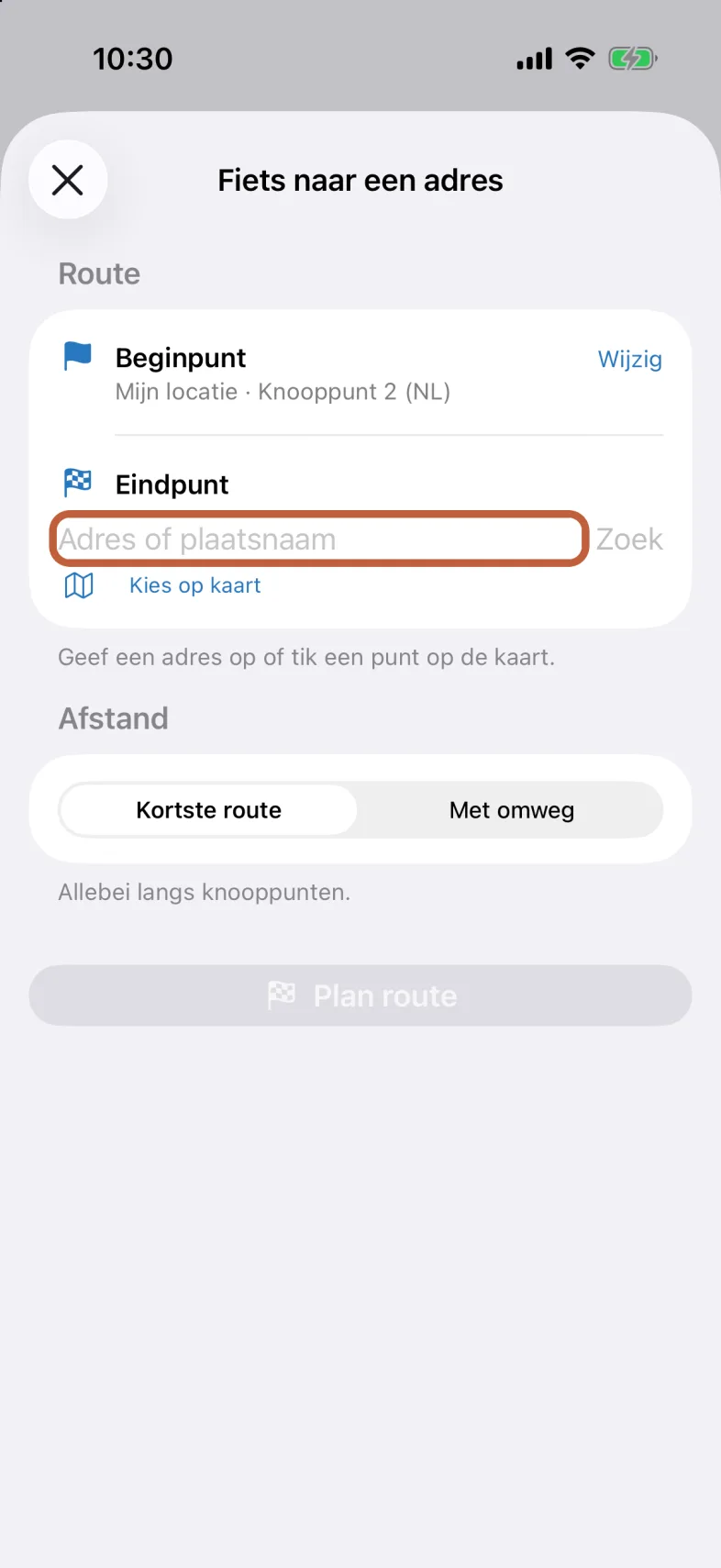
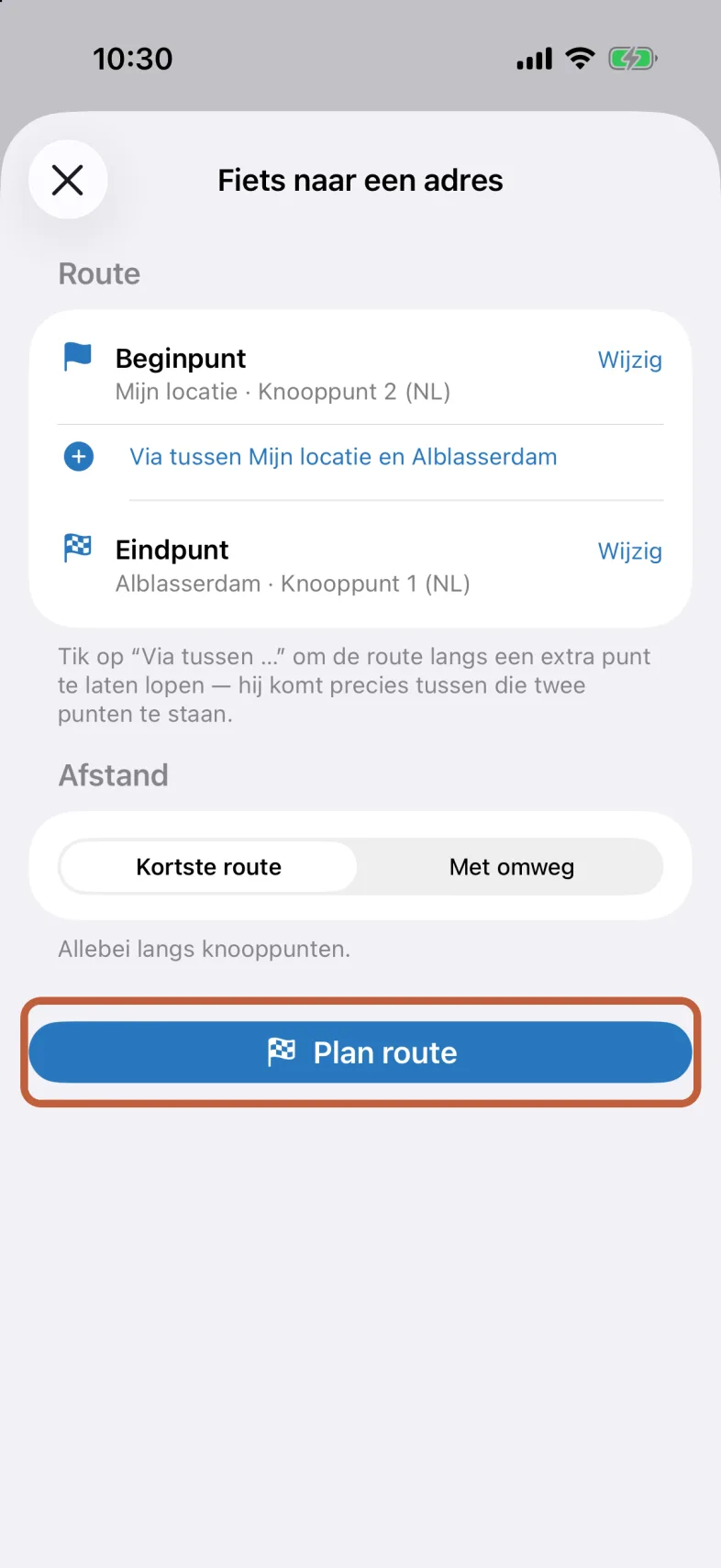
Plan route kun je pas tikken als je een eindpunt hebt gekozen. Bij het eindpunt staat dan ook het knooppunt waar je route eindigt.
Ergens langs fietsen
- Tik tussen twee punten op Via toevoegen of Via tussen ….
- Zoek een adres, of tik op Kies op kaart.
- Geef het punt als je wilt een naam, bijvoorbeeld Koffiestop bij de molen.
- Zet Melding bij dit punt aan als de stem het punt onderweg moet noemen.
Met Volgorde zet je de via-punten in een andere volgorde. Met het rode min-teken haal je er een weg.
7Een kant-en-klare route
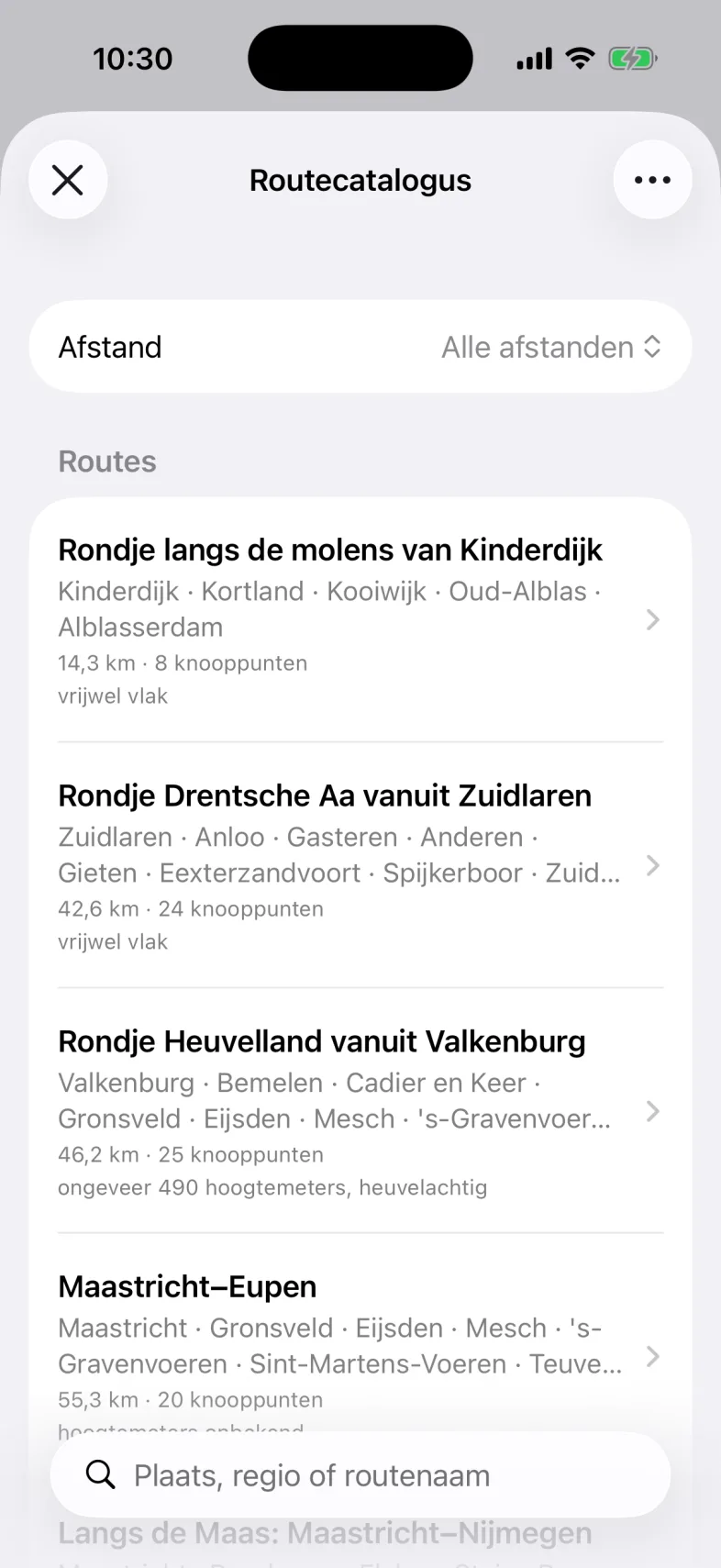
In de app zitten mooie routes die al klaarliggen, zoals een rondje langs de molens van Kinderdijk of de fietsvakantie Langs de Maas van Maastricht naar Nijmegen.
- Tik op + en kies Uit de routecatalogus. Heb je nog niet gefietst? Dan staan er op Vandaag ook een paar onder Kant-en-klare routes.
- Zoek eventueel in het zoekveld onderaan op plaats, regio of routenaam. Of kies bovenaan bij Afstand hoe lang de route mag zijn.
- Tik op een route. Je ziet een kaartje, de afstand, de hoogtemeters, de ondergrond, de regio, de plaatsen en de knooppunten.
- Scrol omlaag naar Gebruiken en tik op Open als eigen route. De route komt op de kaart.
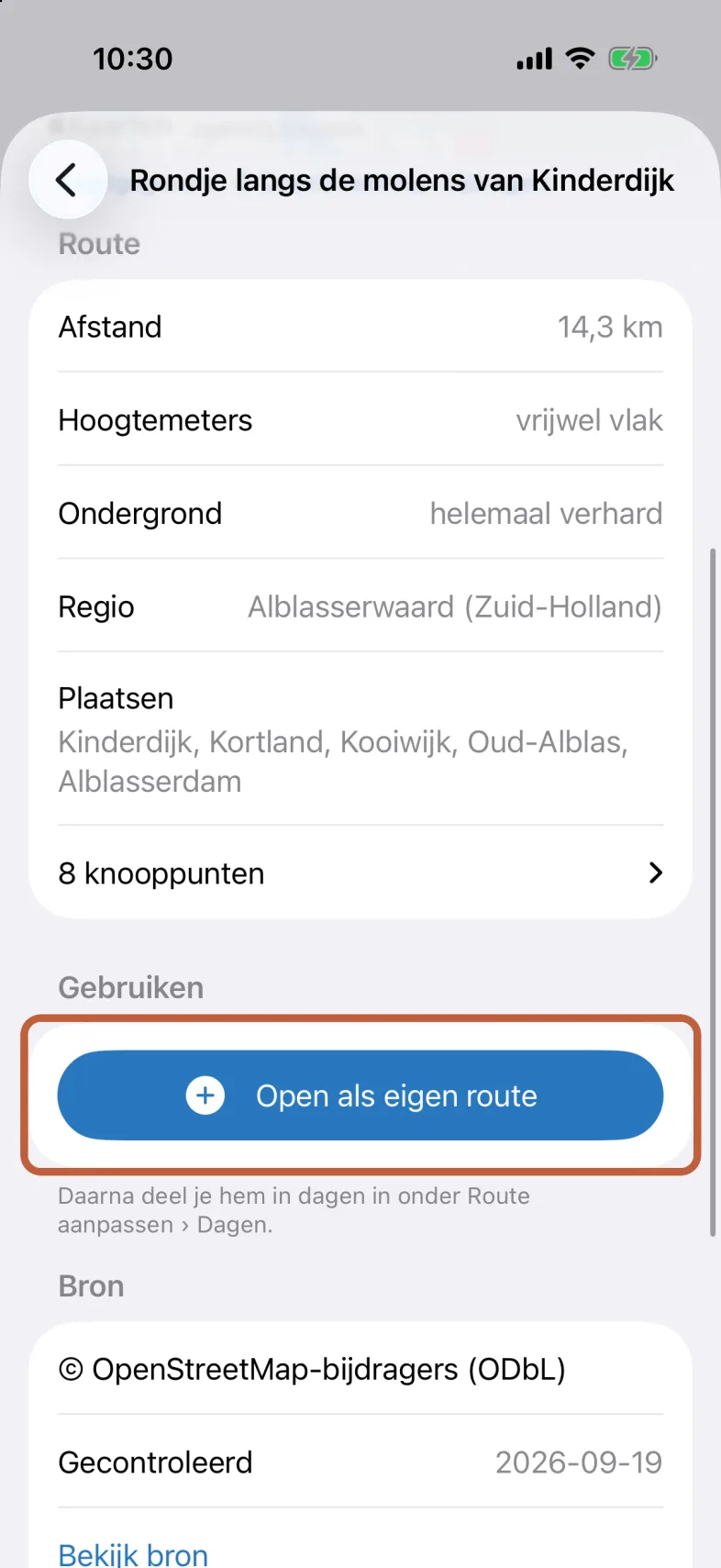
Is de route te lang voor één dag? Verdeel hem daarna in dagen. Hoe dat gaat, lees je in hoofdstuk 11.
Een route die je nooit gebruikt, kun je wegzetten met Verberg uit de catalogus. Je zet hem terug via Verborgen routes onderaan de catalogus.
8Een GPX-bestand inlezen
Heb je een route als GPX-bestand gekregen, bijvoorbeeld van een website of fietsclub? Dan legt KnoopFietser die route over de knooppunten. Zo kun je hem fietsen met de stem van knooppunt naar knooppunt.
Vanuit de app
- Tik op + en kies Importeer GPX-bestand.
- Zoek het bestand op (bijvoorbeeld in iCloud Drive of Downloads) en tik erop.
- De app zet de route om naar knooppunten. Bij een lange route kan dat even duren.
- De route verschijnt op de kaart, met de naam van het bestand.
Vanuit Mail, Berichten of Bestanden
- Tik op het GPX-bestand in de mail of het bericht.
- Tik op de deelknop (het vierkantje met de pijl omhoog).
- Kies KnoopFietser.
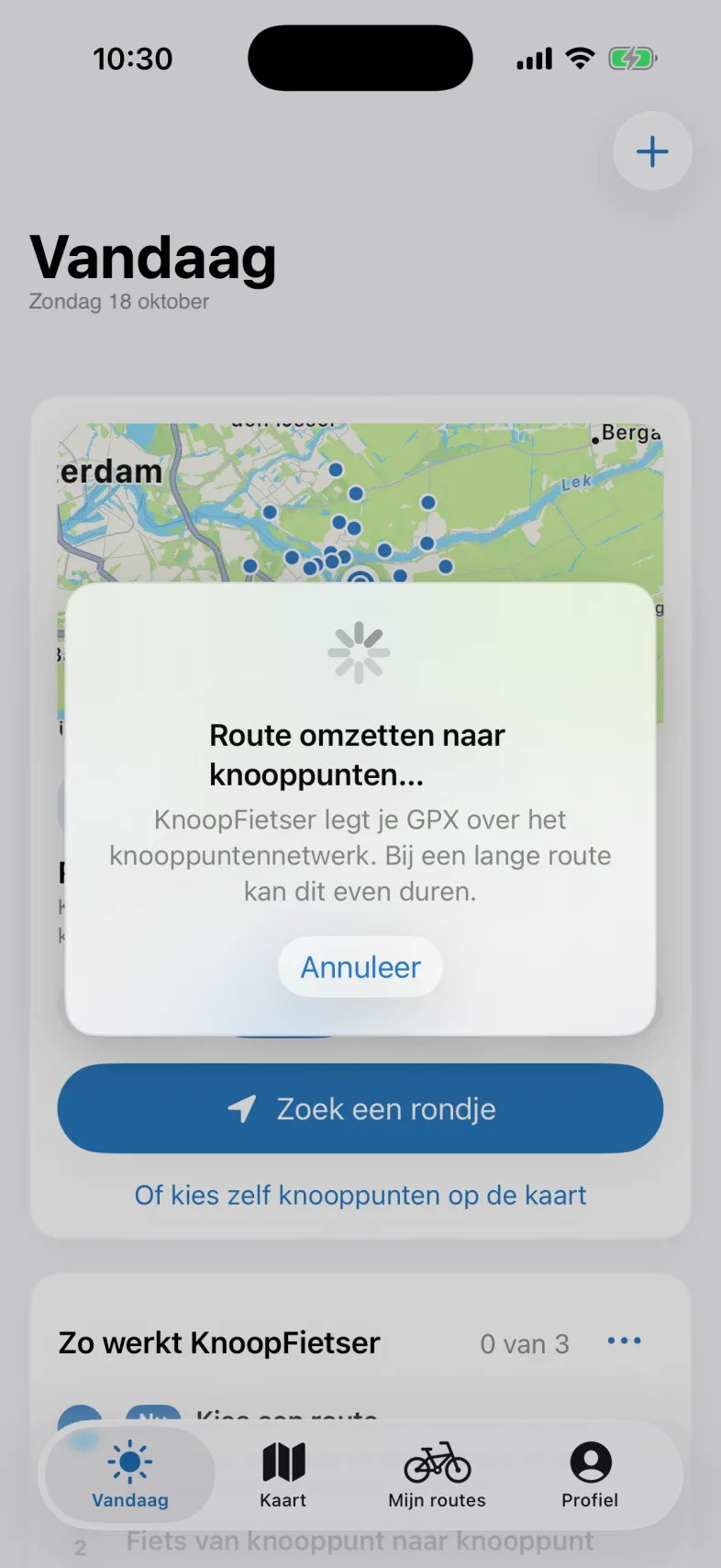
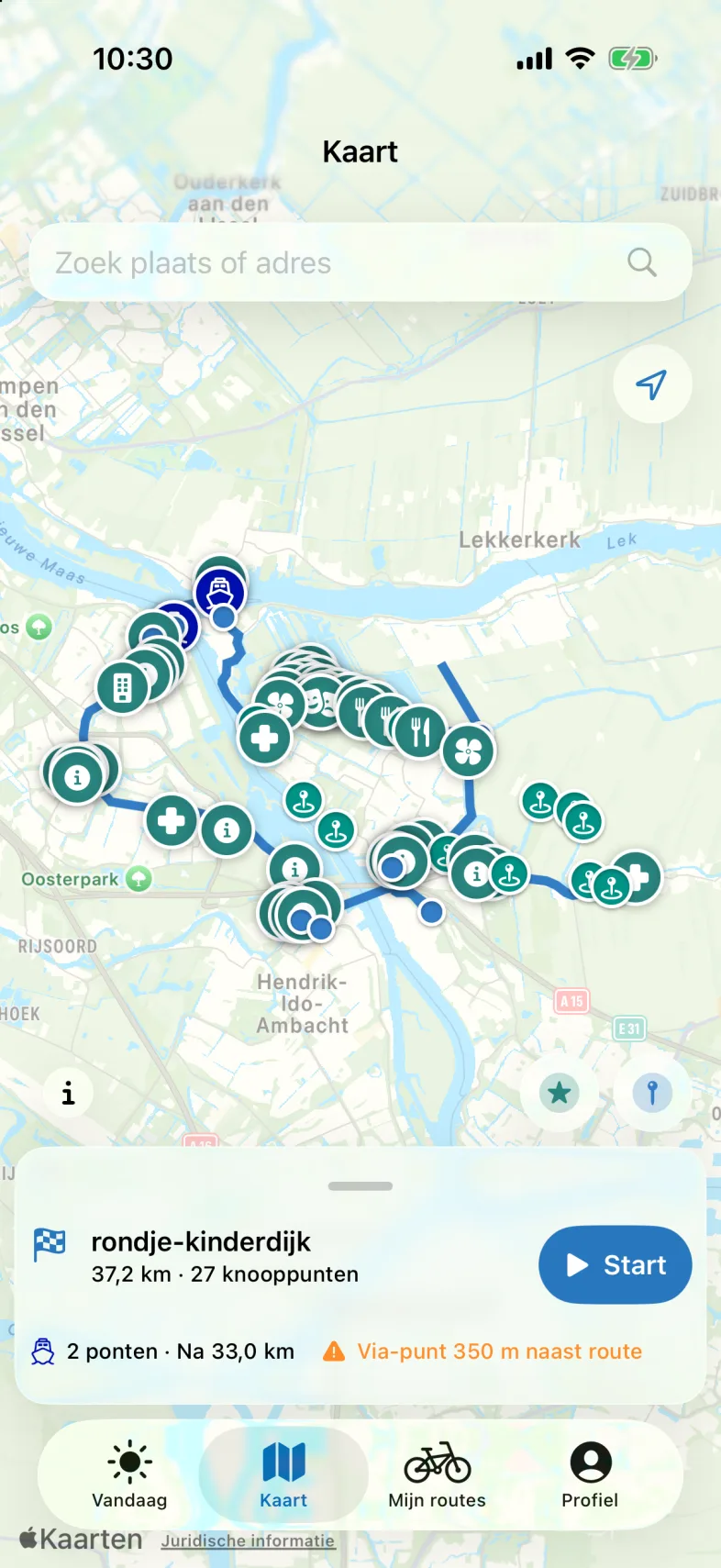
Waarom wijkt de route soms een beetje af?
KnoopFietser fietst alleen van knooppunt naar knooppunt. Gaat je GPX over een stuk zonder knooppunten, dan legt de app dat stuk over de knooppunten ernaast. Dat kan een omweg zijn. Na het inlezen staat er hoeveel stukken zijn omgelegd. Is er tussen twee punten helemaal geen route over knooppunten, dan leest de app het bestand niet in. Hij zegt dan tussen welke punten het misgaat.
Wil je een GPX-bestand bewaren om later te gebruiken? Open de routecatalogus, tik rechtsboven op de drie puntjes en kies Zet een GPX in de catalogus. De route staat dan tussen de kant-en-klare routes.
9Een route van een fietsvriend openen
Een fietsvriend met KnoopFietser kan je een KnoopFietser-bestand sturen. Daar zitten de dagen en de eigen punten van de route al in.
- Tik op het bestand in Mail, Berichten of Bestanden. Je ziet een voorbeeld met een schets van de route.
- Tik op de deelknop en kies KnoopFietser. Of tik in de app op + en kies Importeer KnoopFietser-bestand.
- De route verschijnt op de kaart.
Heb je deze route al eens bewaard? Dan vraagt de app wat je wilt: Houd mijn versie of Bewaar allebei.
Wil je samen aan een route werken, zodat je allebei steeds de nieuwste versie hebt? Dat heet Samen plannen; zie hoofdstuk 15.
10Je route bekijken, bewaren en aanpassen
Het paneel onder de kaart
Staat er een route op de kaart, dan zie je onderaan een paneel met de naam, de afstand, het aantal knooppunten en de knop Start. Veeg het paneel omhoog voor meer: de knoppen Bewaar en Overzicht, en de bezienswaardigheden langs de route met hun afstand. De ondergrond en de hoogtemeters vind je in het Overzicht.
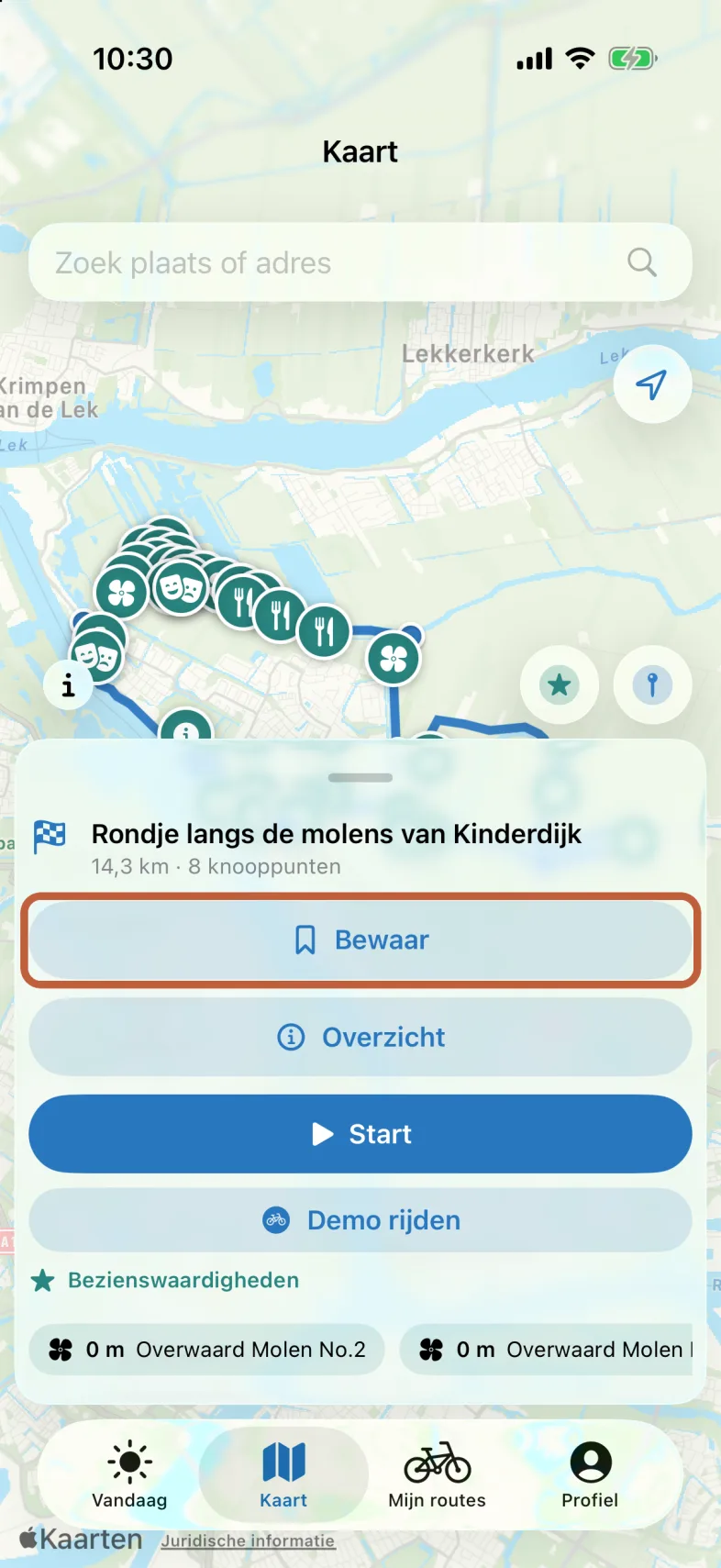
Welke kant de route op loopt
De pijltjes op de lijn wijzen de kant op die je fietst. De grote pijl na de startvlag wijst naar het eerste knooppunt; dat is ook iets groter. Rijd je een stuk heen en terug, dan staan er twee pijltjes naast elkaar, elk aan de kant waar je fietst. Tijdens het fietsen staan de pijltjes niet op de kaart.
Een route bewaren
Een nieuwe route staat eerst alleen op de kaart. Bewaar hem als je hem later terug wilt vinden.
- Veeg het paneel omhoog.
- Tik op Bewaar.
- Geef je route een naam en tik op Bewaar.
Je vindt hem terug onder Mijn routes › Gepland. Pas je een bewaarde route aan, dan verschijnt de knop Bewaar wijzigingen.
Het overzicht
Tik in het paneel op Overzicht. Bovenaan staat Samen plannen (zie hoofdstuk 15). Daaronder de routepunten, en onder Route de totale afstand, de hoogtemeters, de ondergrond en het aantal knooppunten. Bij een fietsvakantie zie je ook de dagen. Rechtsboven onder de drie puntjes staan Deel, Over deze route en Haal van de kaart.
- Over deze route toont de routepunten, de totale afstand, de hoogtemeters en het aantal knooppunten.
- Haal van de kaart haalt de route van de kaart. Een bewaarde route blijft in Mijn routes staan.
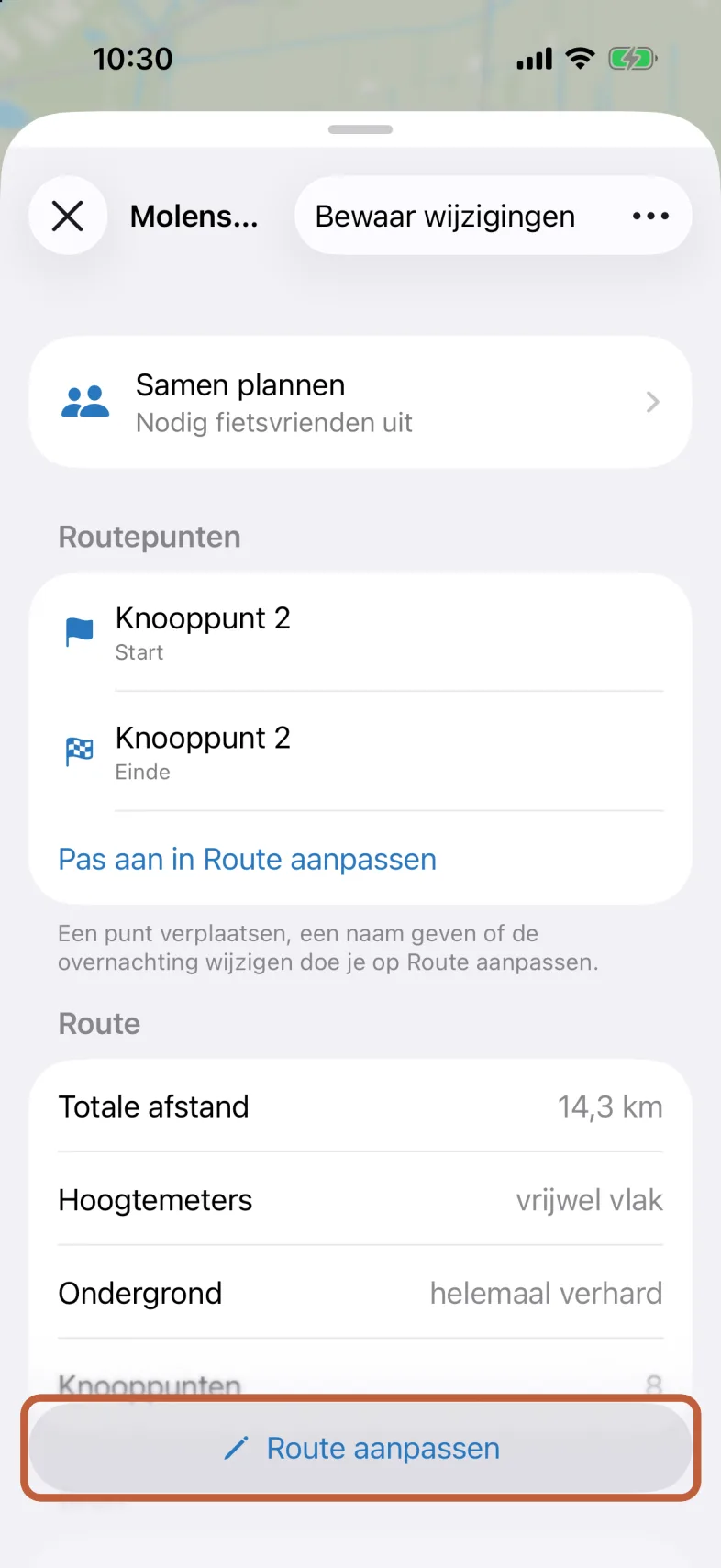
Een route aanpassen
Alles wat je aan een route verandert, doe je via één knop.
- Open het Overzicht.
- Tik onderaan op Route aanpassen.
Daar vind je:
- Dagen: hoeveel dagen de route heeft. Tik op Dagen indelen om hem in dagen te verdelen (zie hoofdstuk 11).
- Begint bij (alleen bij een rondje): een rondje kun je overal beginnen. Kies hier het knooppunt. De rit gaat vanaf daar het hele rondje rond en eindigt daar weer.
- Routepunten: tik op een punt om het te bewerken. Een punt onderweg kun je verplaatsen, weghalen, er overnachten of vastzetten. Een vast punt blijft op je route als je de dagen anders indeelt. Het beginpunt kun je alleen verplaatsen.
- Hele route: Wijzig route opent het planscherm opnieuw. Keer richting om laat je de route andersom fietsen.
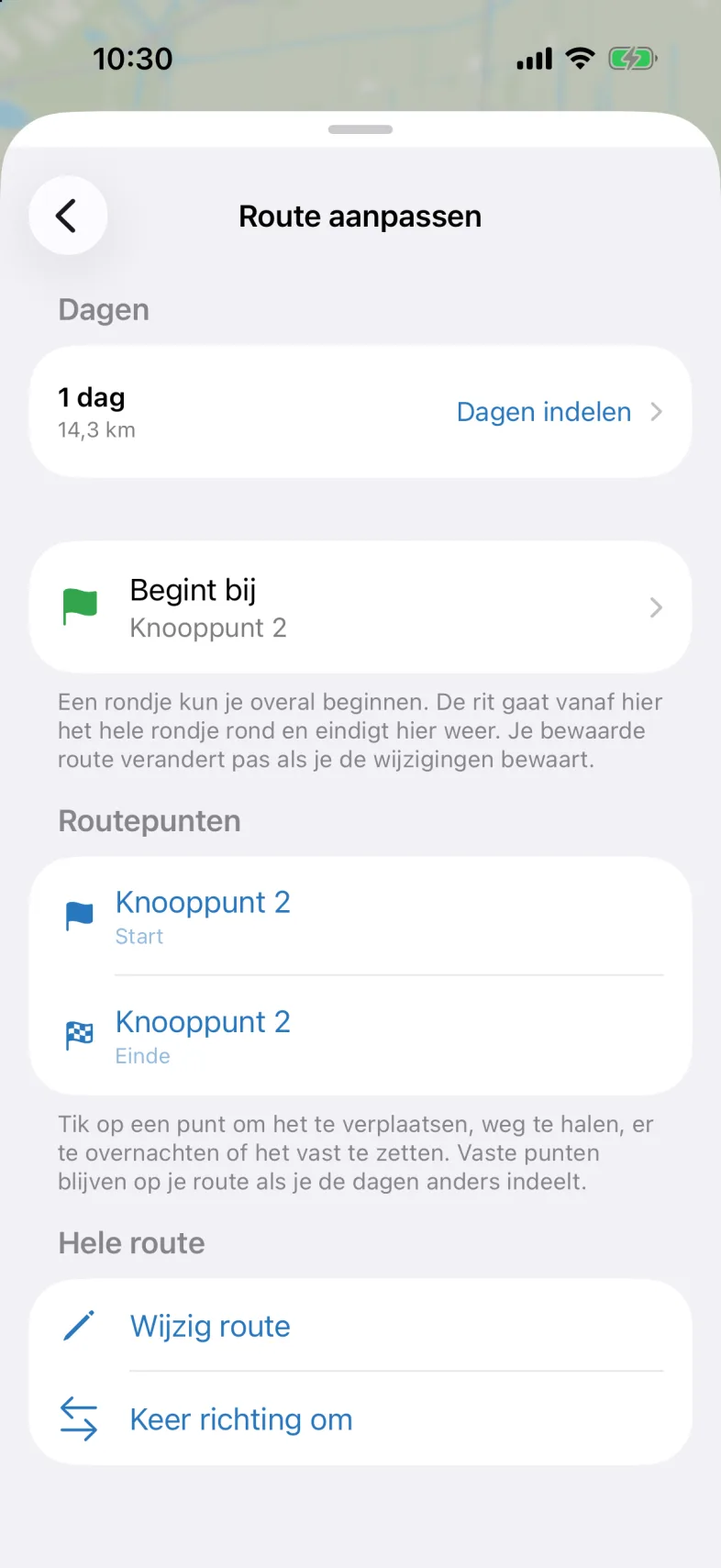
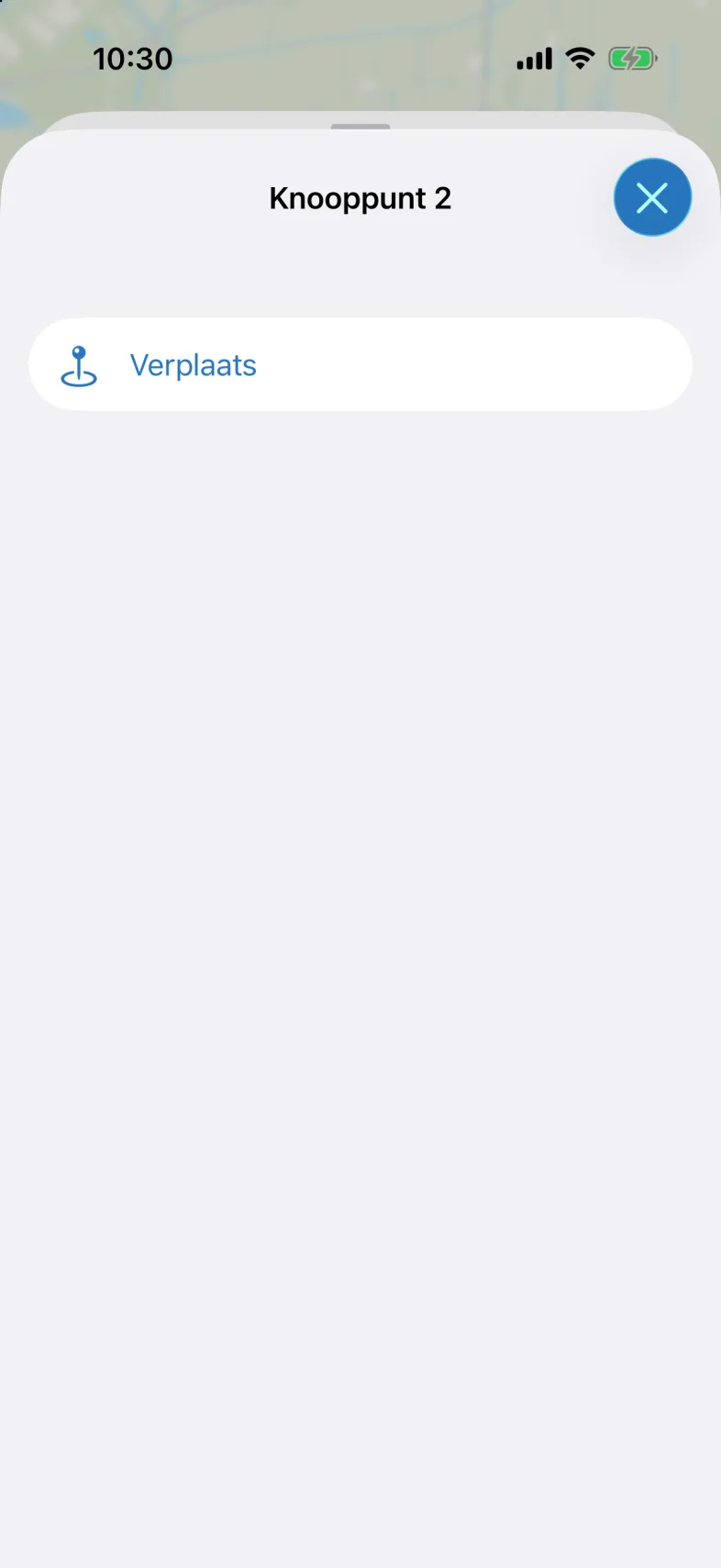
Spijt van een wijziging? Tik op de pijl terug (↶) bovenin. Kun je een punt niet verplaatsen, dan zegt de app waarom, bijvoorbeeld als er daar geen route over knooppunten is.
Een bewaarde route terugvinden
- Tik onderaan op Mijn routes.
- Kies bovenaan Gepland.
- Tik op een route. Hij komt op de kaart.
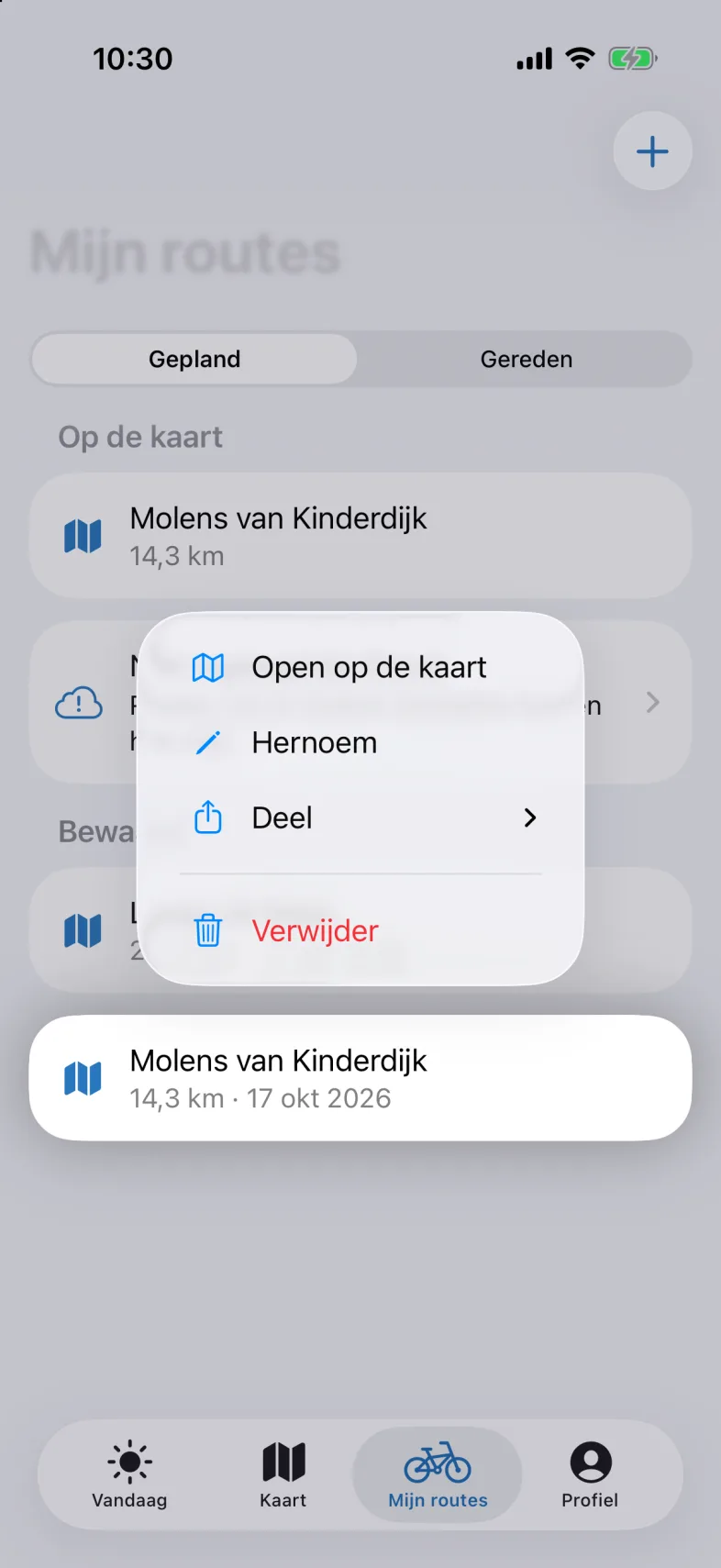
Houd een route ingedrukt voor meer: Open op de kaart, Hernoem, Deel en Verwijder. Bovenaan onder Op de kaart staat de route die nu open is. Ben je niet ingelogd bij iCloud, dan zegt de app dat hier ook.
Een route weggooien? Veeg hem naar links en tik op Verwijder, of veeg in één keer helemaal door, zoals in Mail. Onderin staat dan een paar seconden welke route verwijderd is. Vergist? Tik op Zet terug. Een gedeelde fietsvakantie vraagt eerst, omdat verwijderen ook het delen stopt.
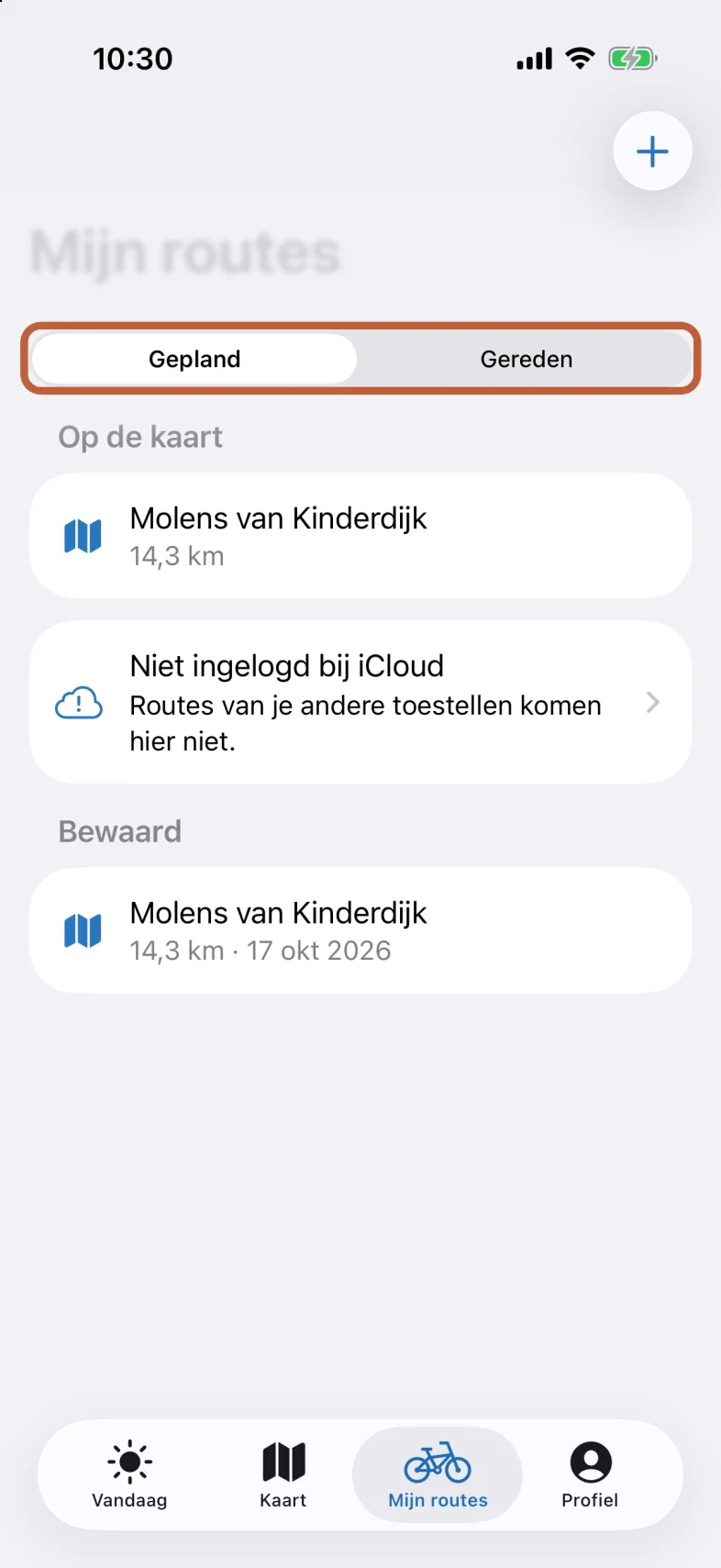
Ben je met iCloud ingelogd, dan staan je bewaarde routes ook op je iPad. Je ziet de stand onder Profiel › iCloud.
11Een fietsvakantie plannen
Een fietsvakantie is een route van meer dagen. Elke dag eindigt bij een knooppunt, of bij een logeeradres.
Eerst aanzetten
Koos je bij het instellen voor Fietsvakanties, dan staat dit al aan. Anders:
- Tik op Profiel › Jouw fietsprofiel.
- Zoek Fietsvakanties. Past het niet bij hoe je fietst, dan staat het onder Meer mogelijkheden.
- Zet de schakelaar bij Fietsvakanties aan.
Manier 1: naar een adres, in meer dagen
- Tik op + en kies Fiets naar een adres.
- Vul je begin- en eindpunt in, zoals in hoofdstuk 6.
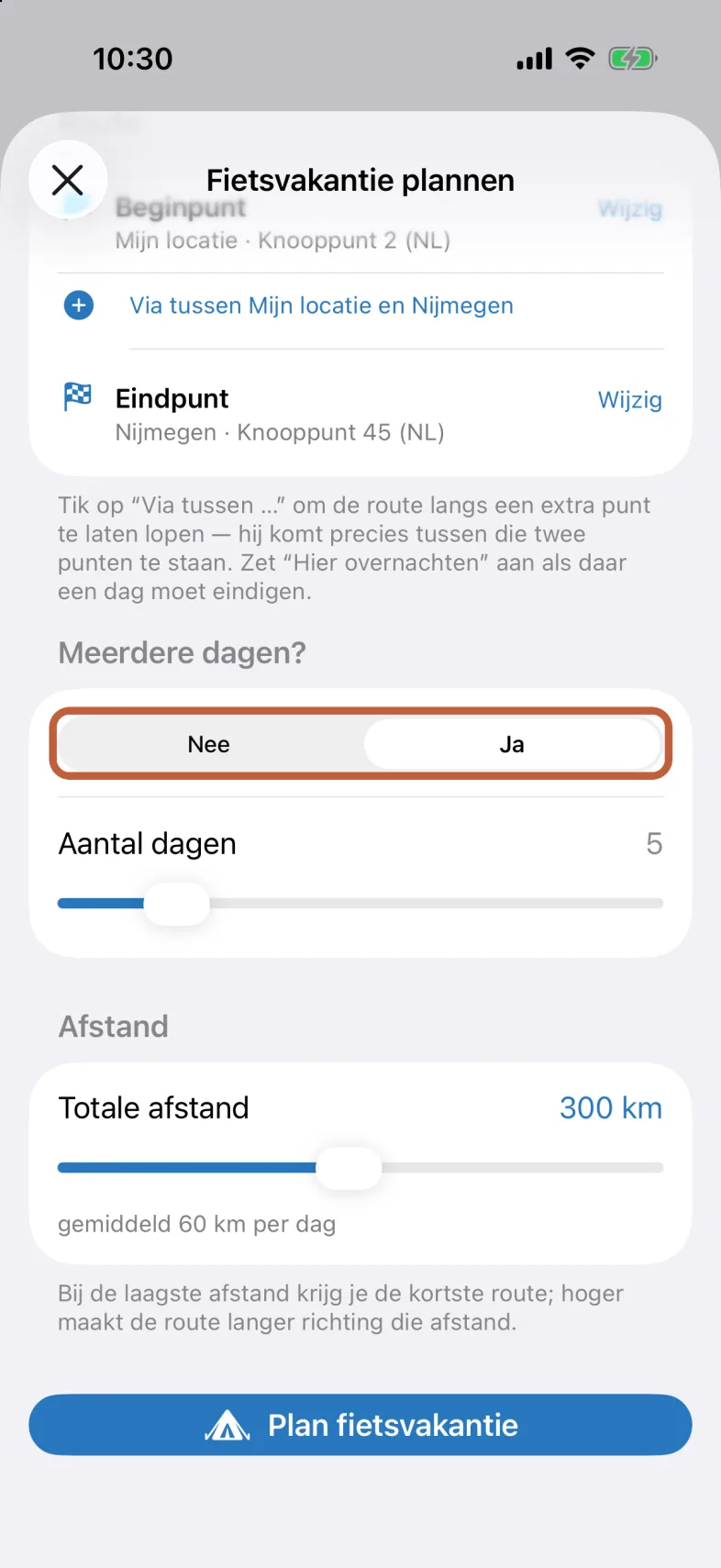
- Kies bij Meerdere dagen? voor Ja.
- Kies met de schuif Aantal dagen hoeveel dagen je fietst.
- Kies onder Afstand met de schuif Totale afstand hoe lang de hele tocht wordt. Eronder staat hoeveel kilometer dat gemiddeld per dag is. Op de laagste stand krijg je de kortste route.
- Wil je ergens slapen? Tik op dat via-punt en zet Hier overnachten aan. Daar eindigt dan een dag.
- Tik op Plan fietsvakantie.
Manier 2: zelf knooppunten kiezen
- Kies knooppunten zoals in hoofdstuk 5.
- Wil je dat de dag hier eindigt? Tik op het groene knooppunt (je laatste keuze).
- Tik op Eindig dag 1 hier. De volgende dag begint bij dit knooppunt.
- Kies verder voor de volgende dag. Tik aan het eind op Gebruik route.
Manier 3: een bestaande route in dagen verdelen
Zo maak je van een kant-en-klare route of een ingelezen GPX-bestand een fietsvakantie.
- Open het Overzicht van de route en tik op Route aanpassen.
- Tik onder Dagen op Dagen indelen.
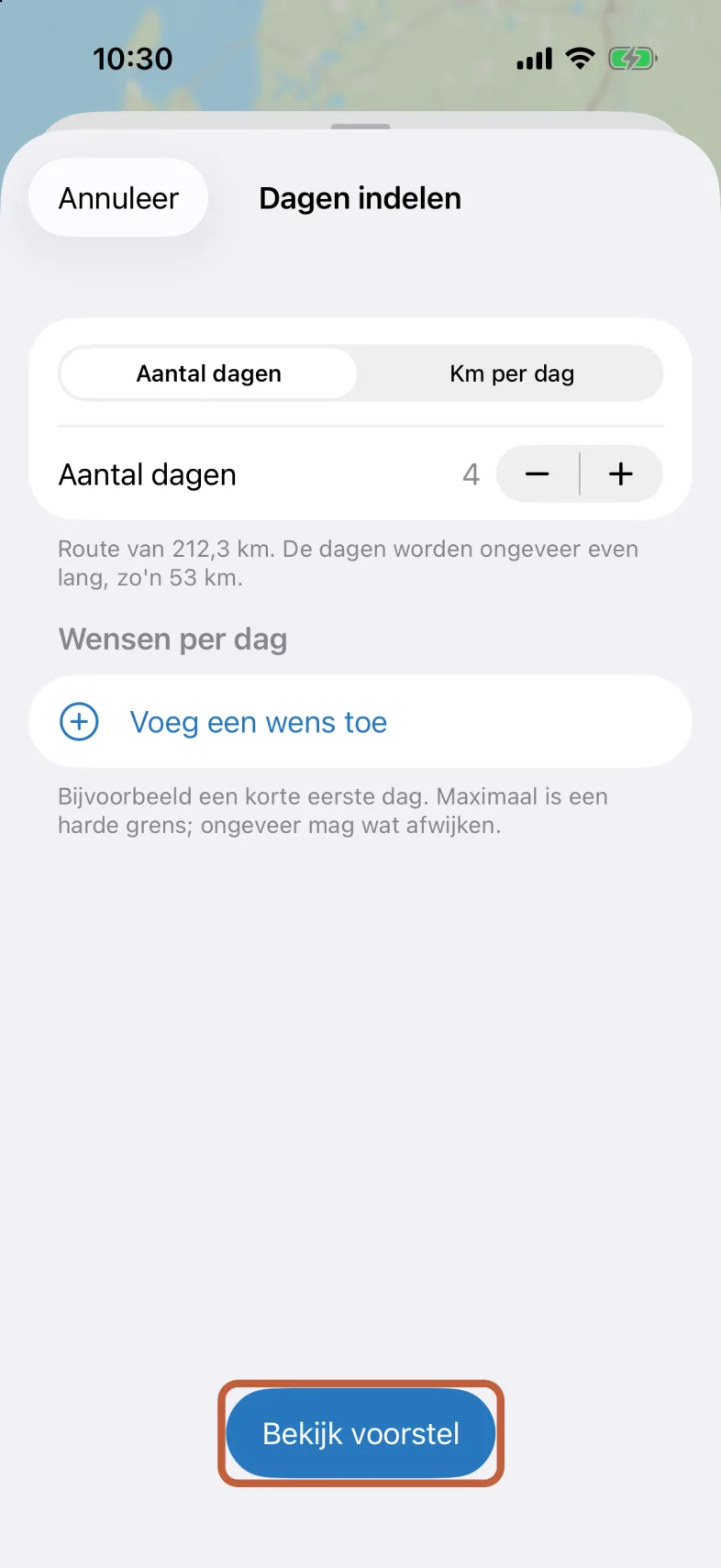
- Kies Aantal dagen of Km per dag, en stel het in.
- Wil je een kortere eerste dag? Tik op Voeg een wens toe.
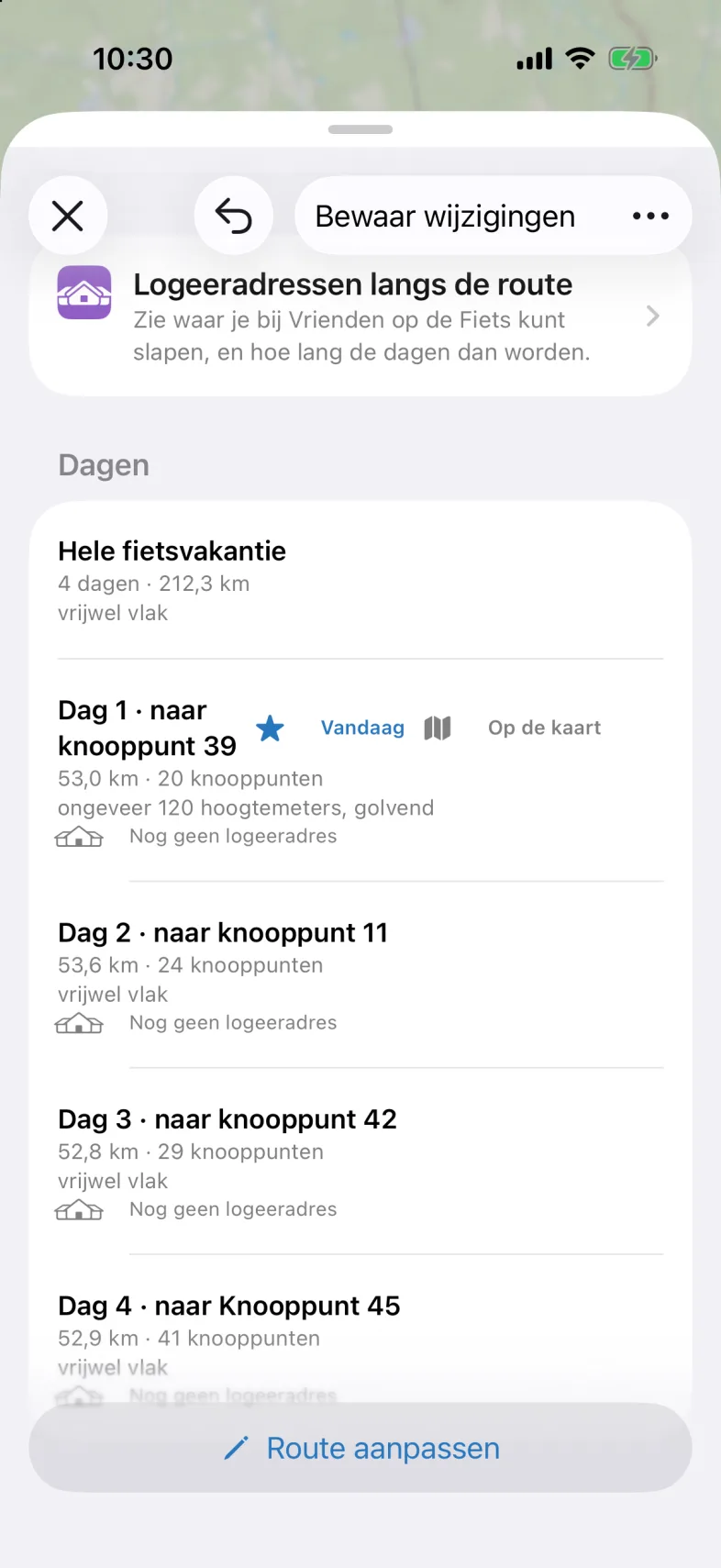
- Tik op Bekijk voorstel. Je ziet de nieuwe indeling naast de huidige, onder Beoordeel voorstel.
- Bevalt het? Tik op Toepassen. Op Vandaag staat daarna Dag 1 klaar.
Ben je al onderweg en deel je opnieuw in? Dan staat daarna de dag klaar waarop je verder fietst.
In het overzicht staat bovenaan Hele fietsvakantie met het aantal dagen en de totale afstand. Daaronder elke dag met zijn afstand, het aantal knooppunten en waar hij eindigt. Bij de dag die vandaag klaarstaat, staat een ster en Vandaag.
Een dag aanpassen
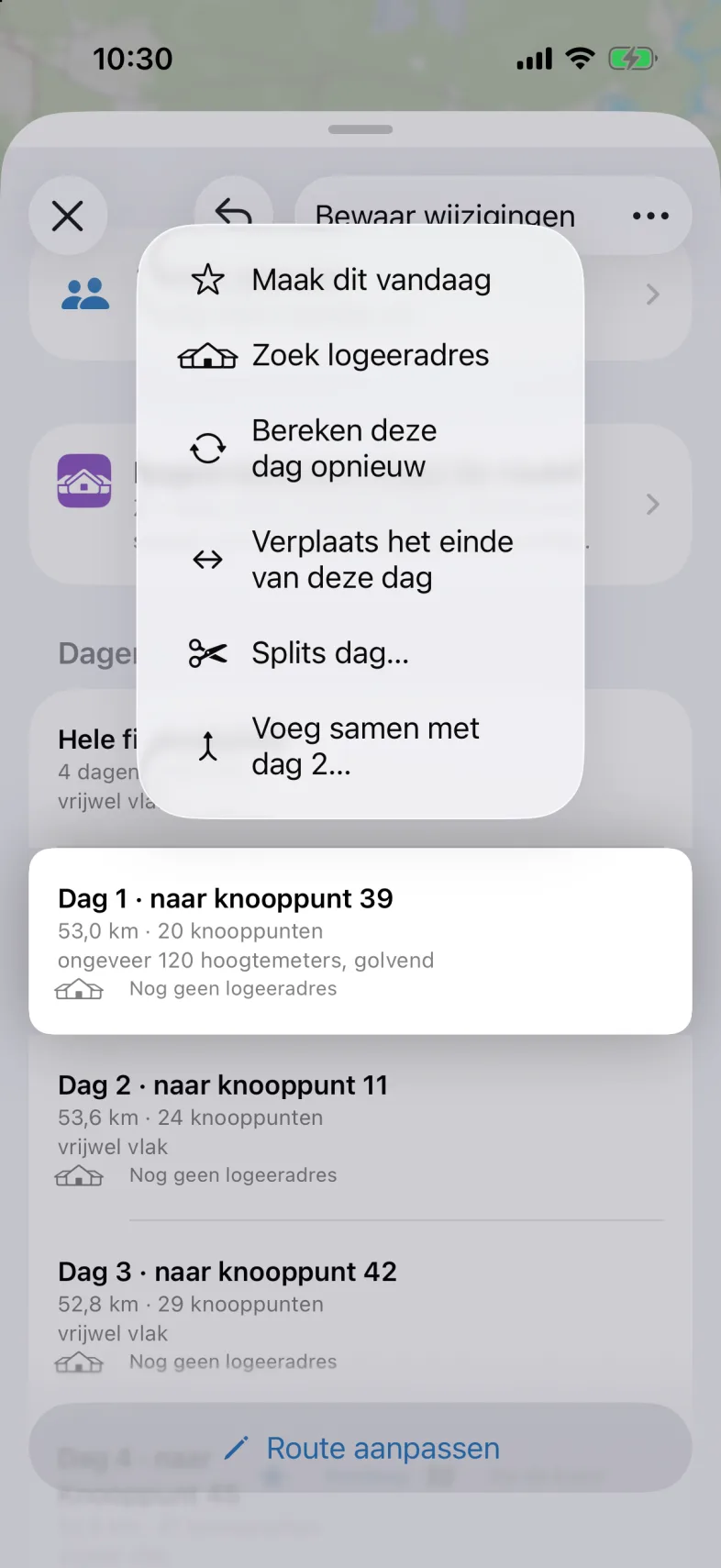
In het overzicht staat elke dag als een rij. Houd een dag ingedrukt. Je kiest dan uit:
- Maak dit vandaag: deze dag staat klaar op Vandaag.
- Zoek logeeradres: zie hoofdstuk 12.
- Bereken deze dag opnieuw
- Verplaats het einde van deze dag
- Splits dag… en Voeg samen met dag 2…
Veeg je een dag naar links, dan zie je de snelkoppelingen Vandaag en Logeeradres.
Elke ochtend
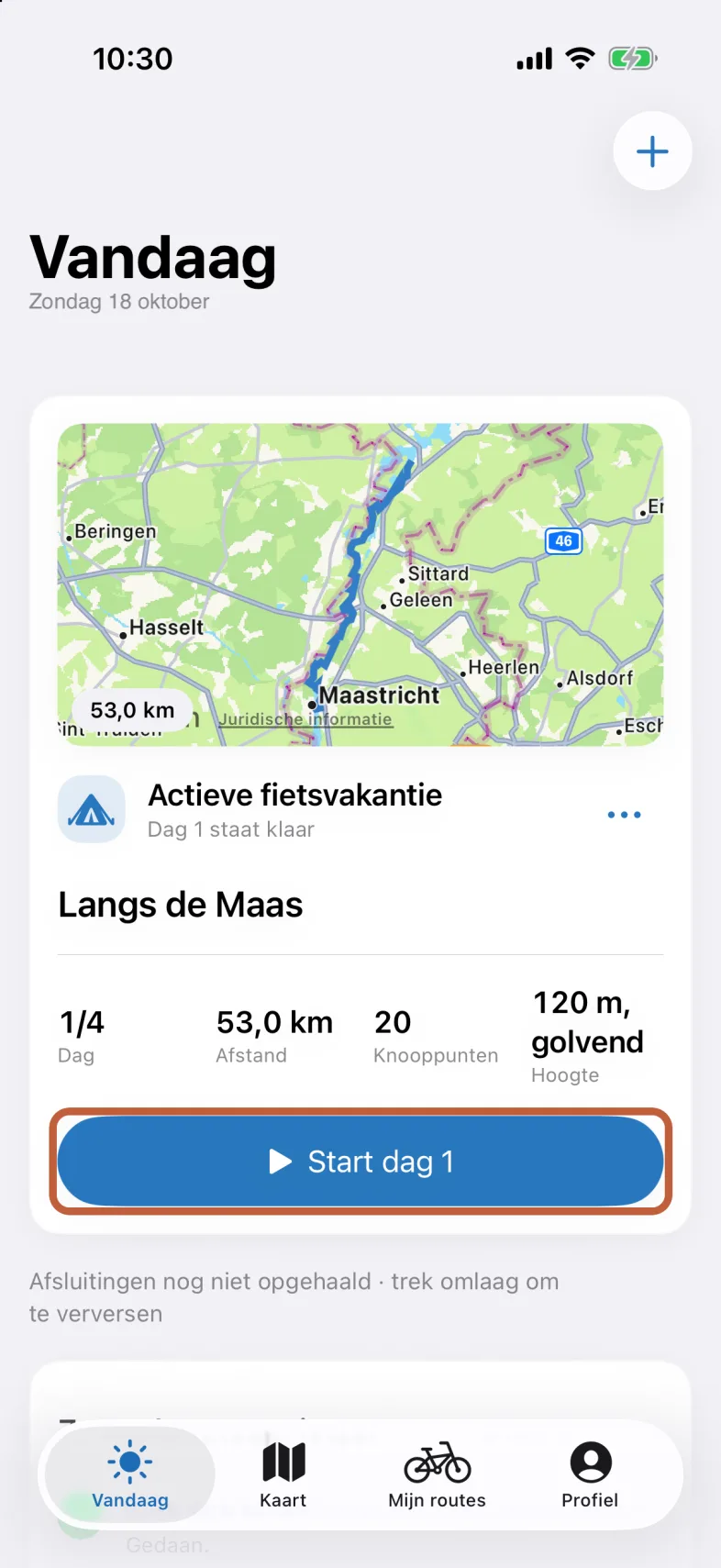
Op Vandaag staat Actieve fietsvakantie met de naam en welke dag klaarstaat, bijvoorbeeld Dag 2 staat klaar. Je ziet ook de afstand, het aantal knooppunten en de hoogte van die dag. Tik op Start dag 2 om te gaan fietsen.
12Logeeradressen van Vrienden op de Fiets
Ben je lid van Vrienden op de Fiets? Dan zoek je in KnoopFietser een slaapplek langs je fietsvakantie. De app rekent meteen uit hoe lang je dagen dan worden.
Inloggen met je lidmaatschap
Zonder inloggen zie je logeeradressen ook, maar alleen ongeveer: als een cirkel op de kaart. Log je in, dan zie je het precieze adres en brengt de app je tot aan de deur.
- Tik op Profiel › Vrienden op de Fiets.
- Vul je e-mailadres en wachtwoord van Vrienden op de Fiets in.
- Tik op Inloggen.
Je gegevens blijven op je iPhone. De app gebruikt ze alleen om bij vriendenopdefiets.nl in te loggen.
Accepteert Vrienden op de Fiets je inlog niet meer, bijvoorbeeld na een nieuw wachtwoord of als je lidmaatschap is afgelopen, dan zie je de logeeradressen weer ongeveer, vanaf de eerste verversing: hooguit een dag na je laatste geslaagde inlog. Een adres dat je bij een etappe bewaarde, blijft bij die route staan. Onder Profiel › Vrienden op de Fiets staat dan dat je opnieuw moet inloggen; je e-mailadres staat al ingevuld. Ook zonder bereik zie je de precieze adressen hooguit een week na je laatste geslaagde inlog.
Slaapplekken langs de hele route
- Open het Overzicht van je fietsvakantie.
- Tik op Logeeradressen langs de route.
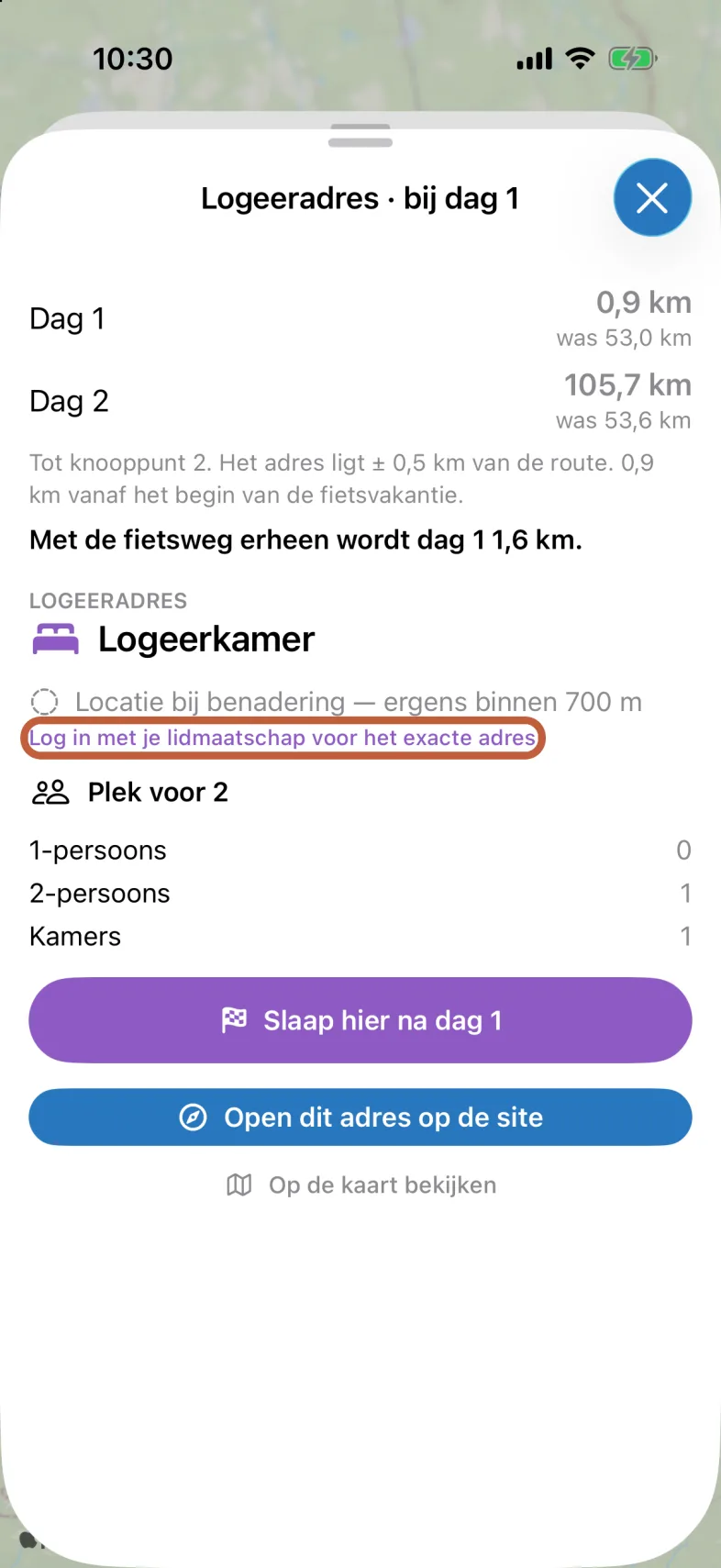
- Je ziet per nacht, onder Einde dag 1, Einde dag 2 enzovoort, de adressen rond het einde van die dag. Bij elk adres staat hoe lang die dag en de dag erna worden. Tik op een adres voor de details. Staat er niets bij dat je bevalt? Tik onder die nacht op Zoek verder weg rond het einde van dag 1.
- Tik op Slaap hier na dag 1 om het adres te kiezen.
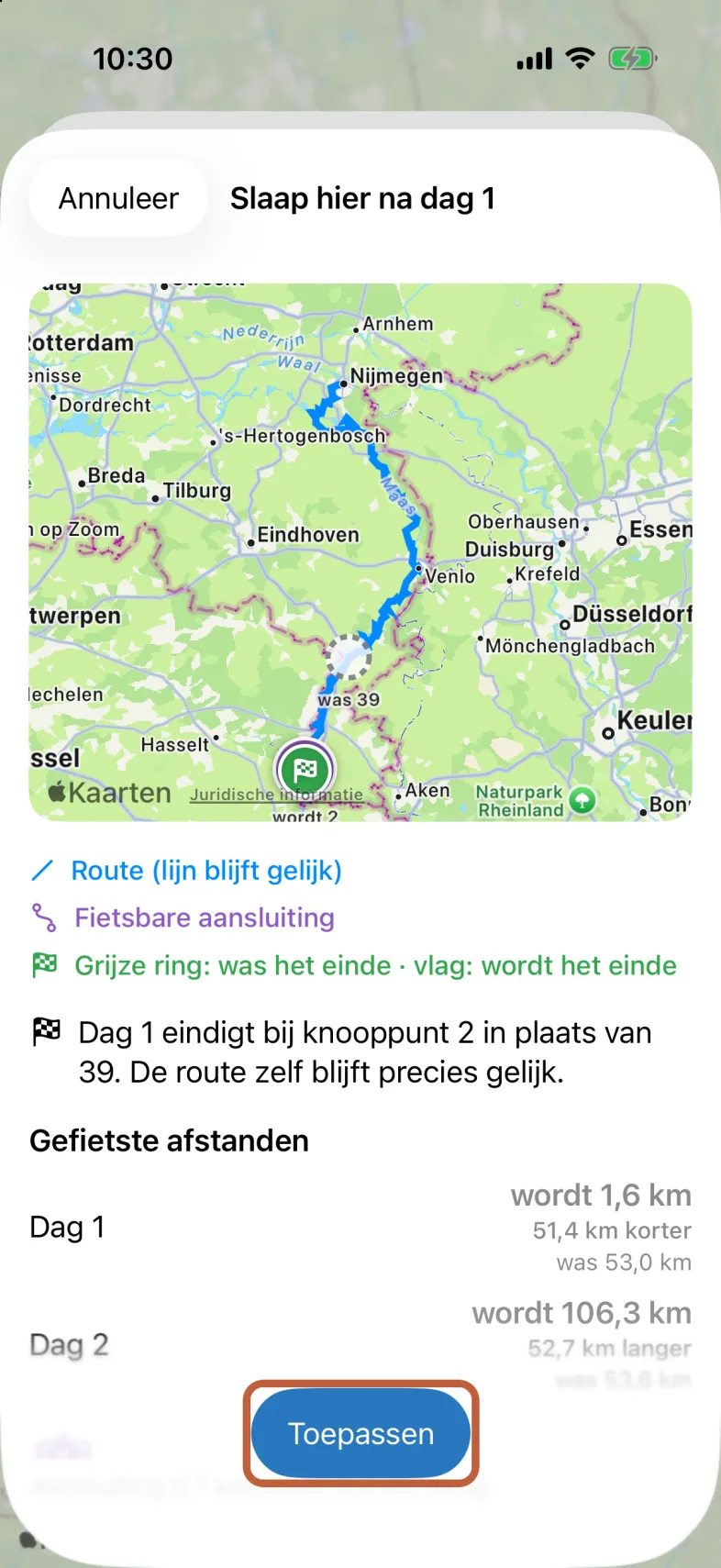
- Je ziet op een kaartje waar de dag eindigde (een grijze ring) en waar hij gaat eindigen (een vlag), met de fietsbare aansluiting naar het adres. Daaronder staat hoe lang de dagen worden. Bevalt het? Tik onderaan op Toepassen. Anders tik je op Annuleer.
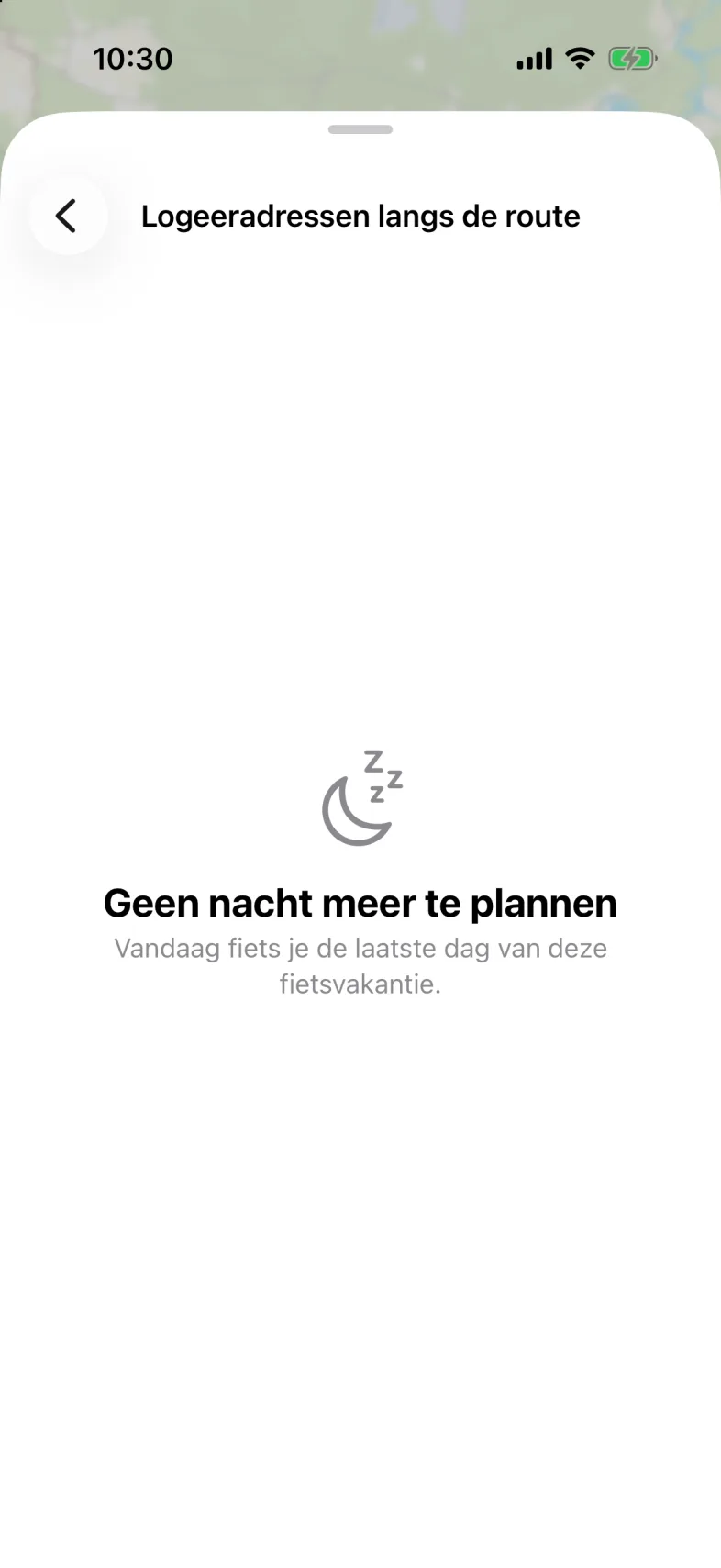
Fiets je vandaag de laatste dag, dan is er geen nacht meer te plannen. Dat staat dan op deze pagina.
Een slaapplek voor één dag
- Houd in het overzicht een dag ingedrukt en tik op Zoek logeeradres. Of veeg de dag naar links en tik op Logeeradres.
- Je ziet een kaart met de adressen binnen 15 km. Tik op een pin.
- Tik op Gebruik als einde van de dag.
- De app laat zien hoe je van de route naar het adres fietst, en hoe lang de dagen worden. Tik onderaan op Toepassen.
Bovenaan de pagina Logeeradressen langs de route staat Wie logeert er?. Daar geef je op met hoeveel mensen je fietst en welk soort verblijf je liever hebt. De app toont dan eerst de adressen die passen.
Boeken doe je niet in de app. Neem contact op met je gastheer of gastvrouw zoals Vrienden op de Fiets dat vraagt, bijvoorbeeld via Open dit adres op de site in de details van het adres.
13Voor je vertrekt
Wegwerkzaamheden nakijken
- Ga naar Vandaag.
- Tik op de drie puntjes bij je route.
- Tik op Controleer afsluitingen.
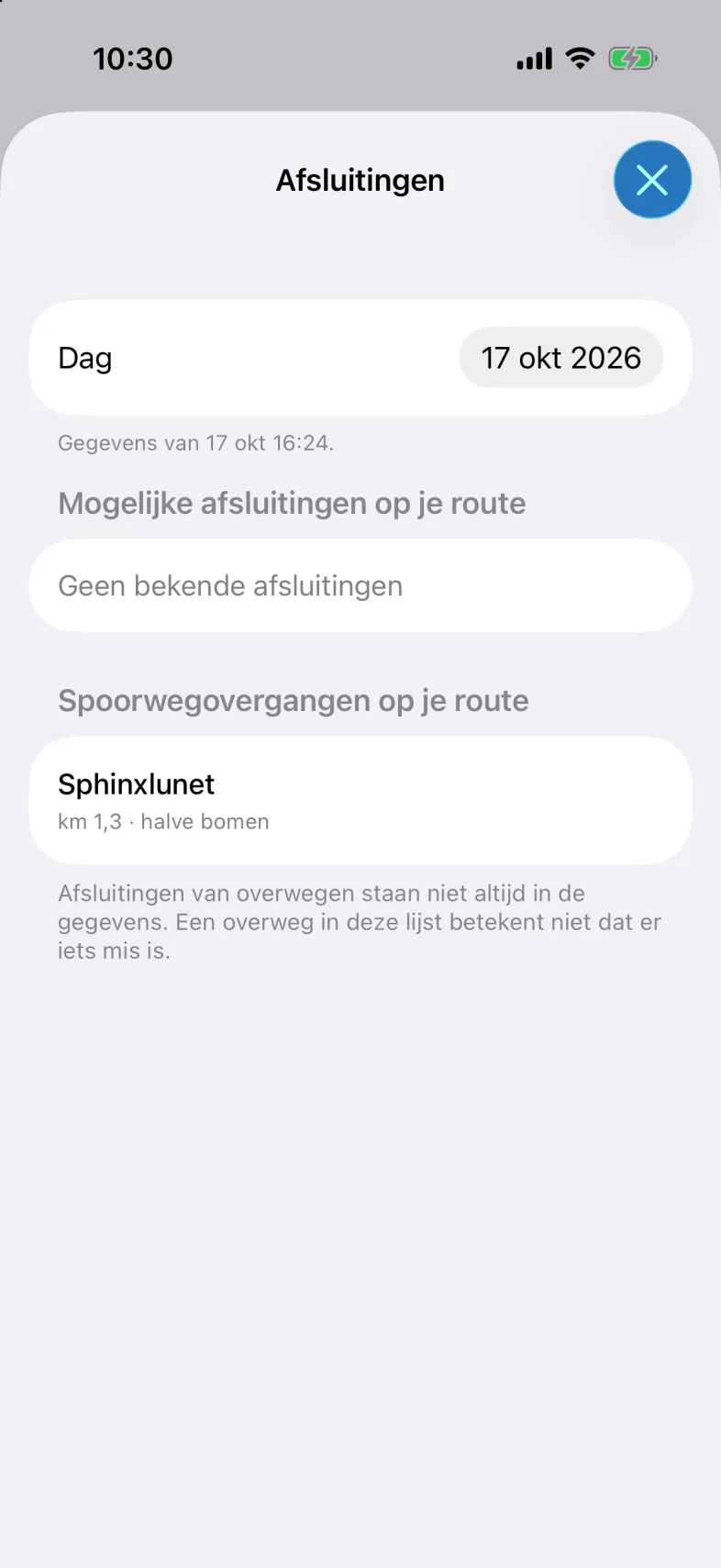
Je ziet Mogelijke afsluitingen op je route en vlakbij, in Nederland en België. Bovenaan kies je de dag waarvoor je kijkt; eronder staat van wanneer de gegevens zijn. Onder Spoorwegovergangen op je route staan de overwegen. Dat een overweg in de lijst staat, betekent niet dat er iets mis is. Trek Vandaag omlaag om de lijst opnieuw op te halen. Onder de startkaart staat hoe laat dat voor het laatst gebeurde.
Zie je Controleer afsluitingen niet? Zet het aan onder Profiel › Jouw fietsprofiel › Veilig en droog.
Afgesloten stukken
Is een stuk fietspad volgens de kaart afgesloten, bijvoorbeeld door werkzaamheden, dan gaat je route er gewoon overheen, want dat houdt een keer op. Je ziet het stuk altijd, ook als afsluitingen uit staan: op de kaart als amber gestreepte lijn met een driehoek, onder je route als Afgesloten stuk · na 34,2 km, bij de dag in het overzicht en op Vandaag. Een tik opent het blad Afsluitingen. Bovenaan staat Afgesloten volgens de kaart, met elk afgesloten stuk van je reis (bij meer dagen met de dag erbij) en de maand van de kaartgegevens. Kijk vlak voor je rit of het weer open is; is het nog dicht, fiets er dan ter plekke omheen. Staan afsluitingen uit, dan zet je ze in dat blad met Aanzetten aan om ook de meldingen van wegbeheerders te zien.
Het weer
Als je vertrekt, vertelt de stem het weerbericht voor je rit. Staat Buienalarm onderweg aan, dan waarschuwt hij voor een bui die voor je op de route ligt.
14Onderweg
Starten
- Tik op Start in het paneel onder de kaart. Of tik op Vandaag op Start route of Start dag 1.
- Sta je bij het begin van de route? Dan start de rit meteen en zie je het rijscherm Onderweg.
- Sta je ergens anders langs de route? Dan vraagt de app waar je wilt beginnen. Kies Begin of een knooppunt verderop.
- Ben je nog niet bij de route? Dan brengt de app je eerst naar het startpunt. Je ziet dan Op weg naar knooppunt ….
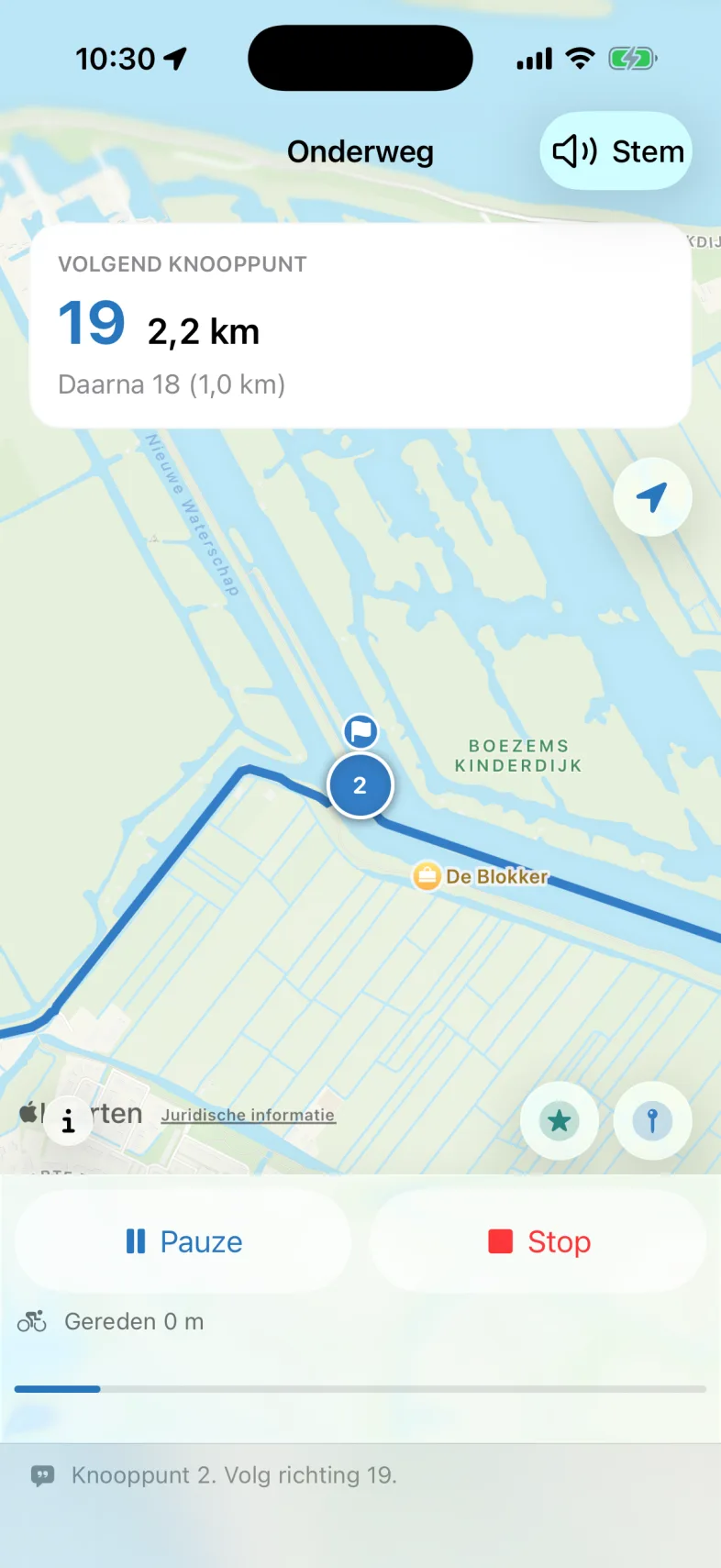
Het rijscherm
Bovenaan staat Volgend knooppunt: het nummer op een rond groen bordje, net als de groene pin op de kaart, en hoe ver het nog is. Daaronder staat welke kant je op moet: een pijl met bijvoorbeeld Rechtsaf, richting 56. De pijl staat er alleen als de app zeker is; anders zie je richting het volgende knooppunt: Daarna richting met een klein blauw bordje, zoals op het paaltje. Onder de kaart zie je hoe laat je aankomt, hoeveel je gereden hebt, een balk met hoe ver je bent, en wat de stem het laatst zei.
De aankomsttijd verschijnt na een paar minuten rijden, als de app je tempo kent. Tot dan staat er Je aankomsttijd volgt. Tik op de aankomsttijd en de stem zegt hem. Met de deelknop rechts ernaast stuur je hem naar iemand thuis. Ben je van de route af, dan staat er even geen aankomsttijd: de weg terug zit er nog niet in.
Je hoeft niet naar het scherm te kijken. Bij elk knooppunt zegt de stem welke kant je op moet. Dat werkt ook als je iPhone op slot in je zak zit.
Zo'n 250 meter fietsen voor een knooppunt hoor je het al: Bij knooppunt 42 rechtsaf, richting 56. Weet de app de richting niet zeker, bijvoorbeeld omdat je net van de route af was, dan zegt de stem alleen Knooppunt 42 komt eraan, daarna richting 56. Bij het knooppunt zelf hoor je nooit een andere richting dan ervoor. Is het stuk tussen twee knooppunten heel kort, dan volgt alleen de melding bij het knooppunt.
Iets gemist? Tik op het vak bovenaan met het knooppunt (met het luidsprekertje), en de stem zegt de aanwijzing nog eens met de afstand die er op dat moment staat.
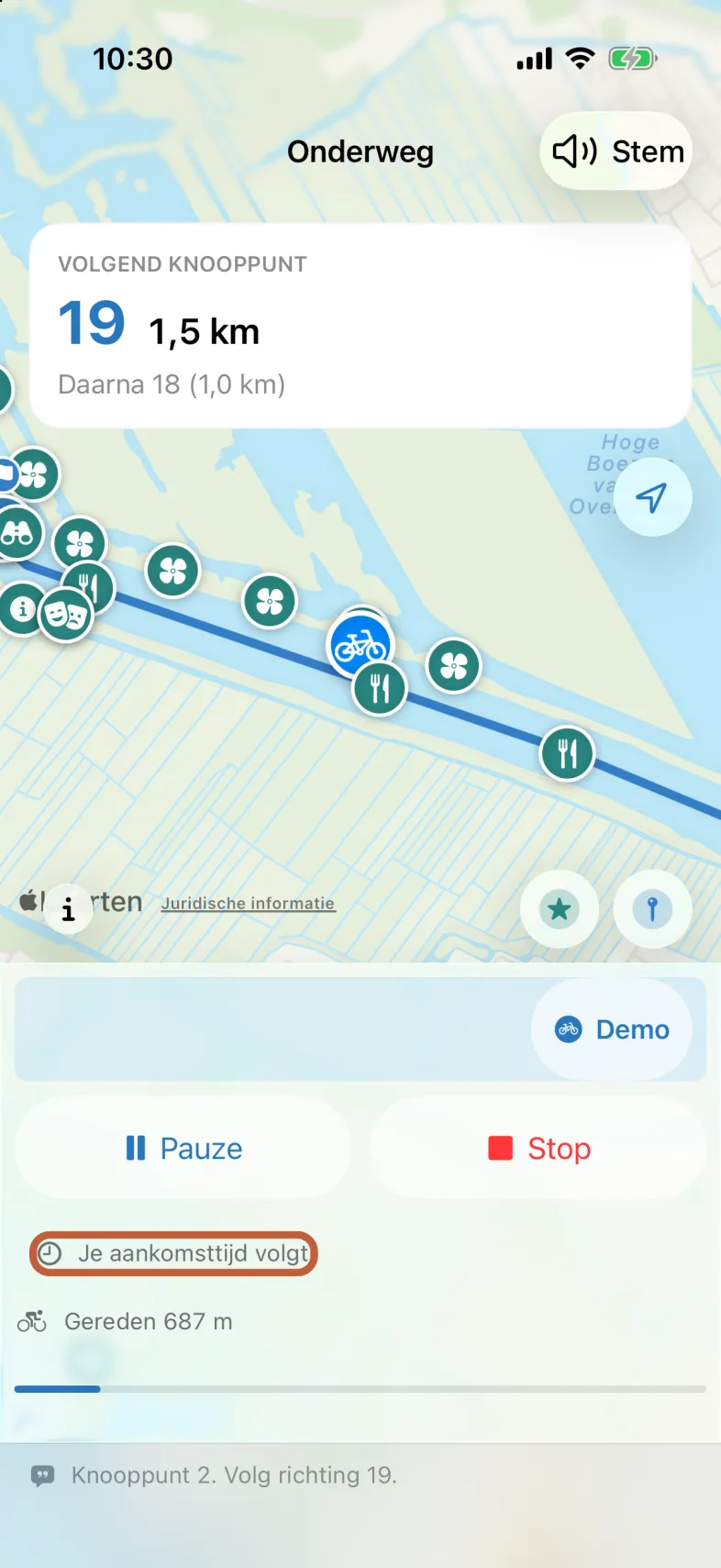
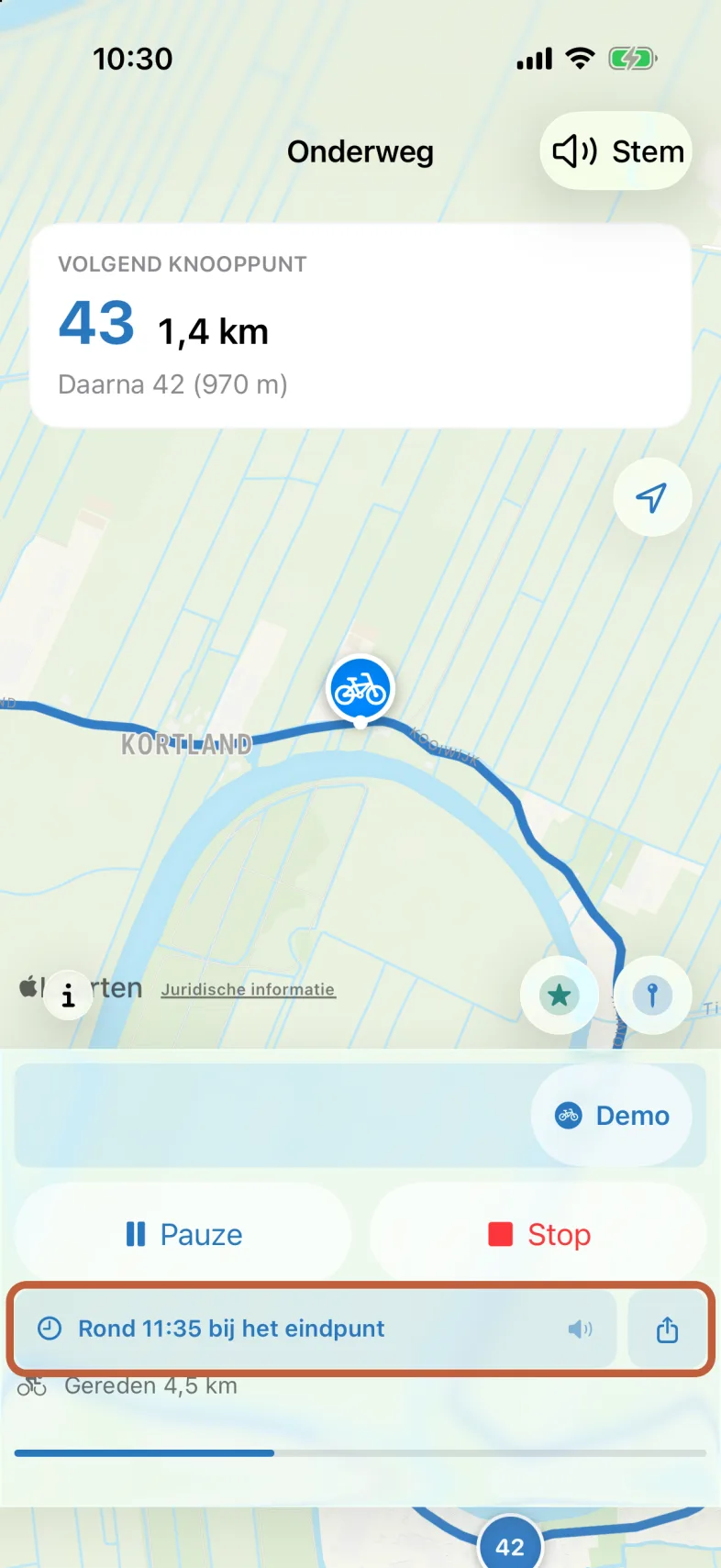
Onder de kaart staan twee knoppen:
- Pauze: even stoppen voor koffie. Er staat dan Gepauzeerd. Tik op Hervat om verder te gaan. De aankomsttijd blijft staan en schuift mee met de tijd.
- Stop: de rit stoppen (zie hieronder).
Heb je meekijken aangezet, dan staat daartussen ook Meekijken (zie hoofdstuk 15).
Staat je tekst op een van de grootste maten (Instellingen › Toegankelijkheid › Weergave en tekstgrootte › Grotere tekst)? Dan staan onderin Pauze, Ritinfo en Stop. Naast het bordje staat dan alleen de pijl. Aankomst, gereden afstand, voortgang en welke kant je op moet, met het woord, staan dan in Ritinfo, met Laat horen en Deel voor de aankomsttijd.
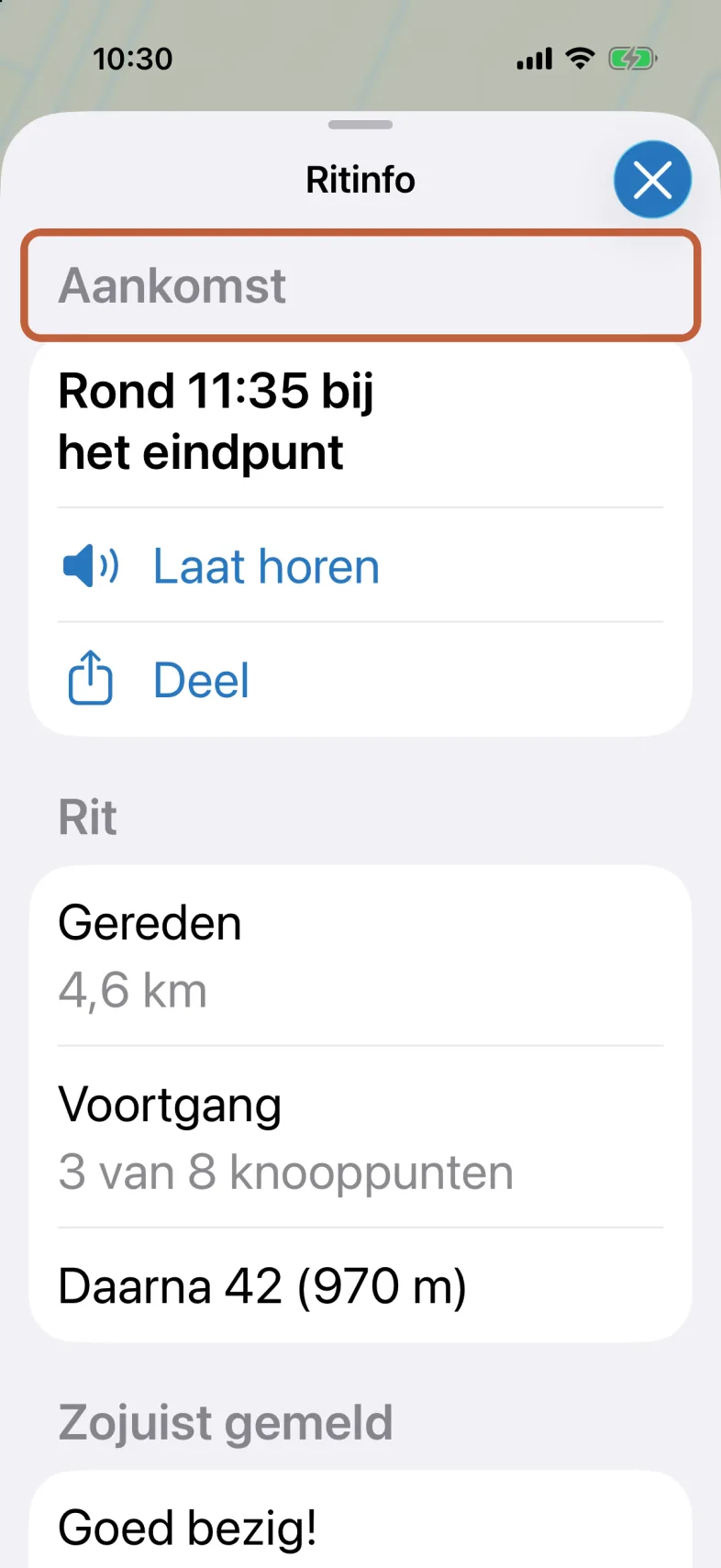
Kaart of dashboard
Liever geen kaart onderweg? Tik linksboven op Dashboard. Bovenaan staat dan groot het bordje van het volgende knooppunt, hoe ver het nog is en welke kant je op moet. Daaronder staat Daarna met het knooppunt erna, en in één rij hoeveel kilometer je nog moet, je aankomsttijd en hoeveel je al gereden hebt. Met Kaart linksboven ga je terug. De app onthoudt je keuze voor de volgende rit.
Tik op het vak met het knooppunt en de stem zegt de aanwijzing nog eens. Tik op de rij en de stem zegt je aankomsttijd; houd de aankomsttijd ingedrukt om hem te delen. De stem, de meldingen en je vergrendelscherm werken hetzelfde als met de kaart.
Raak je van de route af, dan staat op de plek van het bordje Van route af, met dezelfde knoppen als op de kaart. Weet de app waar je de route verliet, dan schuift er een kaartje in met jou en de rode markering op die plek. Tik op het kaartje voor de hele kaart. Ben je terug op de route, of start je een omleiding, dan staat het bordje er weer.
Bij de grootste tekstmaten staan op het dashboard alleen het bordje, de afstand en de afslag. Hoeveel je nog moet, je aankomsttijd en de gereden afstand staan dan in Ritinfo.
Zit je iPhone dwars op je stuur? Tijdens een rit draait het rijscherm mee. Met Kaart gekozen staat de kaart links en het dashboard rechts ernaast; met Dashboard staat het dashboard over de hele breedte, met het bordje groot. De knoppen staan dan in één kolom rechts: bovenaan Kaart of Dashboard en Stem, onderaan Pauze en Stop (bij een omleiding Annuleer omleiding), of na aankomst Klaar. Heb je meekijken aangezet, dan staat daar ook Meekijken, en bij de grootste tekstmaten Ritinfo. Raak je van de route af, dan staat links het kaartje met de plek waar je de route verliet, en rechts de melding met de knoppen terug. Draai je je iPhone terug, dan zie je weer het staande scherm; de rit en de stem gaan gewoon door. Buiten de rit blijft de app staand.
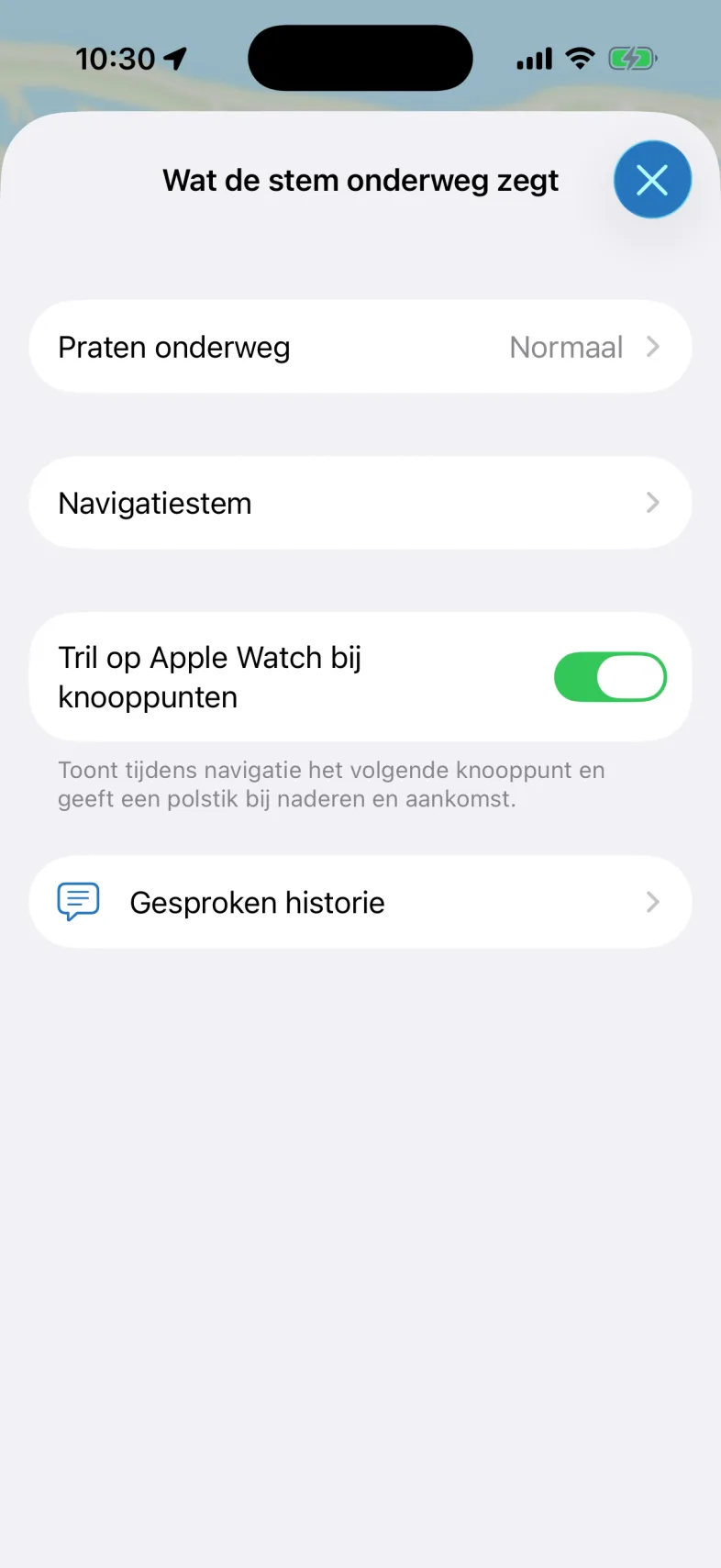
De stem bijstellen
- Tik rechtsboven op Stem.
- Kies hoeveel de stem praat, welke stem je hoort, en of je Apple Watch trilt bij knooppunten. Het geldt meteen.
Iets gemist? Onder Stem staat ook Gesproken historie. Daar lees je terug wat de stem deze rit zei.
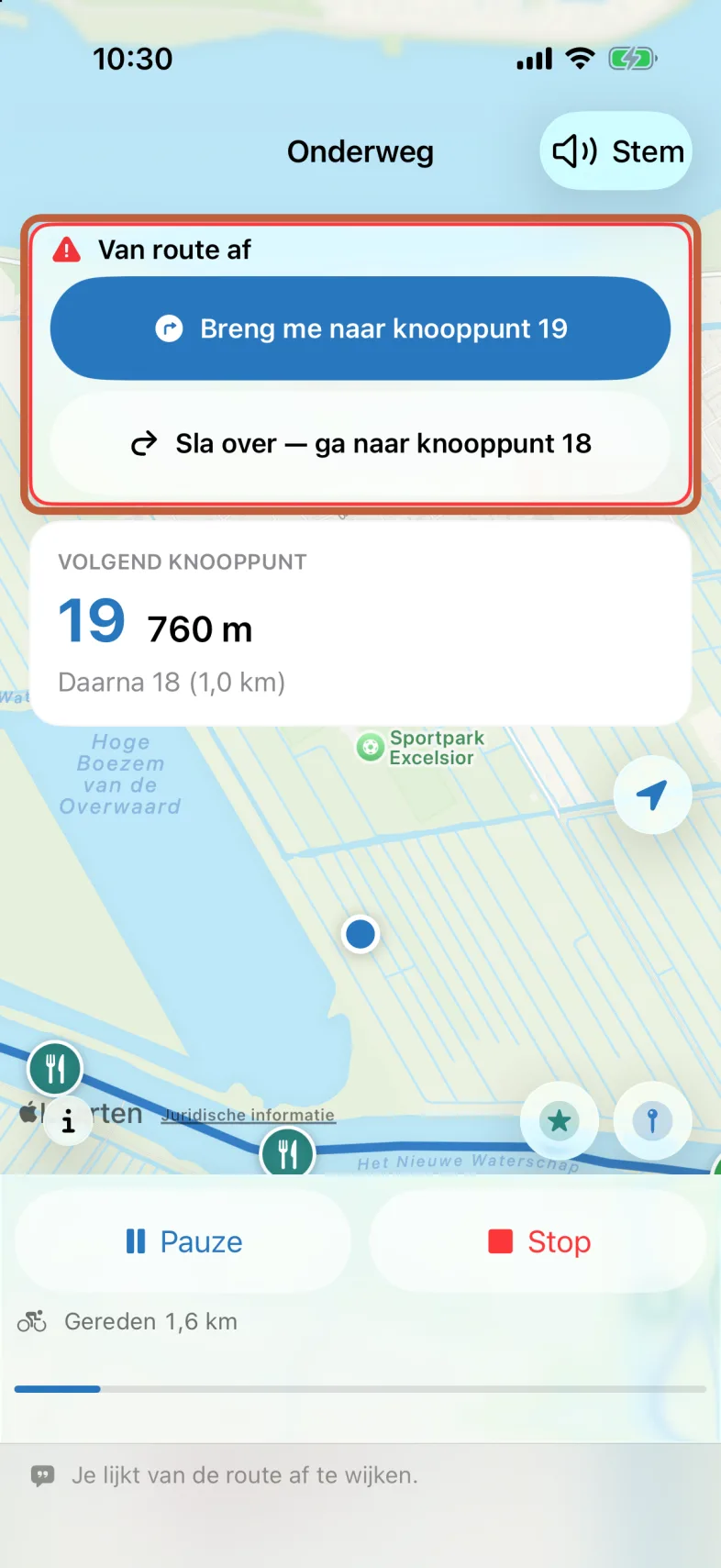
Van de route af
Ben je verkeerd gereden, of moet je om een afsluiting heen? Dan zegt de stem Je lijkt van de route af te wijken, en verschijnt bovenaan een rood omrande kaart Van route af.
Weet de app waar je de route verliet, dan zegt de stem er meteen bij hoe ver terug dat was, bijvoorbeeld Ongeveer 120 meter terug had je rechtsaf gemoeten. De richting hoor je alleen als die zeker is; anders hoor je alleen de plek: Ongeveer 120 meter terug ben je van de route geraakt. Op de kaart staat zolang een rode markering op die plek.
- Tik op Breng me naar knooppunt …: de app brengt je terug naar de route.
- Of tik op Sla over — ga naar knooppunt … om een knooppunt over te slaan en verderop weer in te stappen.
- Fiets je zelf terug, dan merkt de app dat en gaat hij gewoon verder.
Wil je toch niet terug? Tik op Annuleer omleiding.
Op het vergrendelscherm
Tijdens een rit zie je op het vergrendelscherm hetzelfde bordje van het volgende knooppunt en hoe ver het nog is, dezelfde pijl of Daarna richting als op het rijscherm, en de afstand tot de finish. Bij een fietsvakantie staat erbij welke dag het is. Op een iPhone met Dynamic Island (het zwarte eilandje bovenin) zie je het bordje daar ook als je een andere app gebruikt, met de pijl als de app zeker is en de afstand.
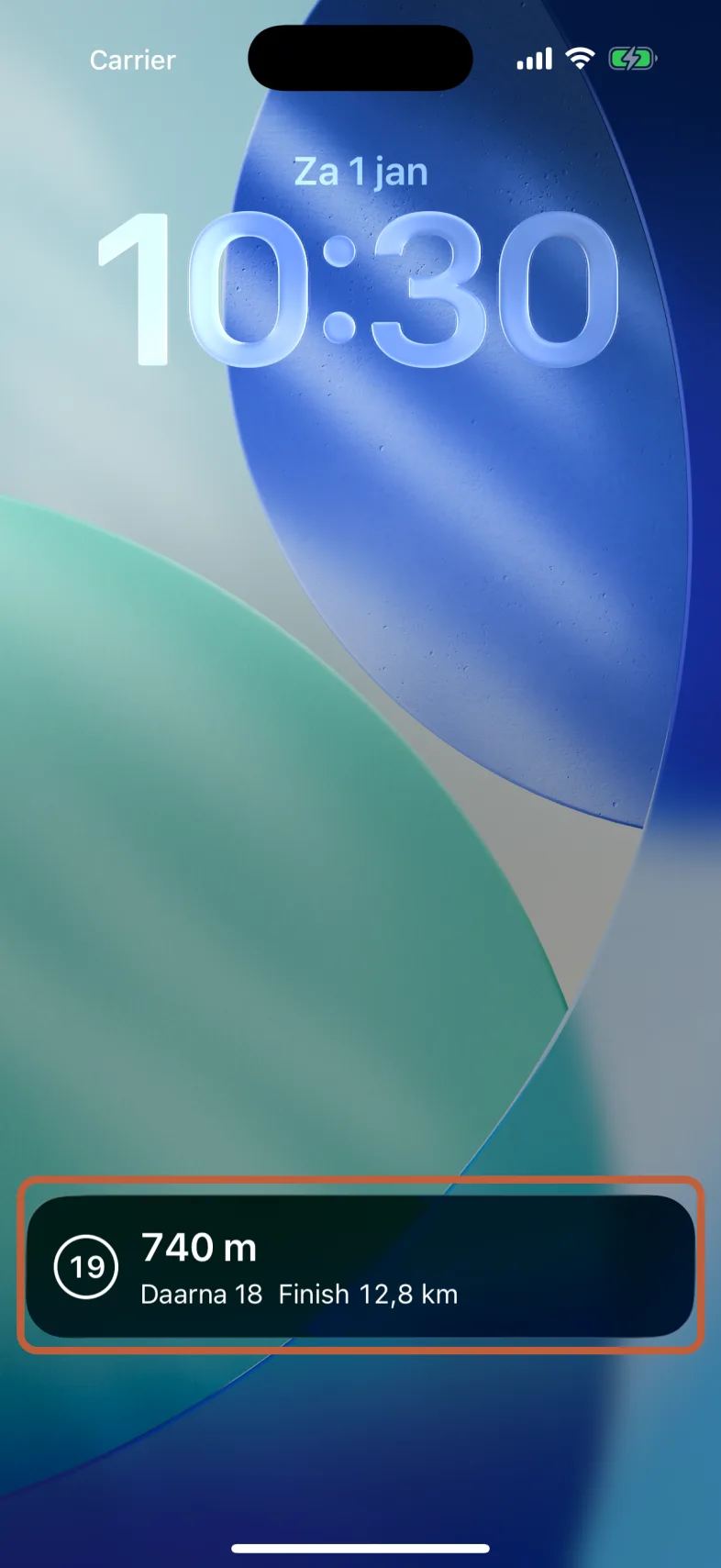
Zie je niets? Kijk dan in de app Instellingen van je iPhone bij KnoopFietser of Live Activities aan staat. Ook zonder fiets je gewoon verder.
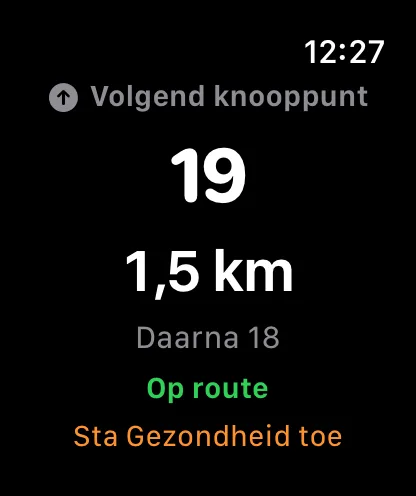
Met een Apple Watch
Heb je KnoopFietser op je Apple Watch staan, dan zie je daar tijdens de rit groot het volgende knooppunt. Bij een knooppunt tikt de Watch zacht op je pols.
- Ga op je iPhone naar Profiel › Apple Watch.
- Zet Tril op Apple Watch bij knooppunten aan.
- Wil je dat de Watch-app vanzelf opent als je start? Zet Open KnoopFietser bij vertrek aan. Je iPhone vraagt dan om toegang tot Gezondheid; die is daarvoor nodig.
- Tik op Stuur test naar Watch om te kijken of het werkt.
Aankomen
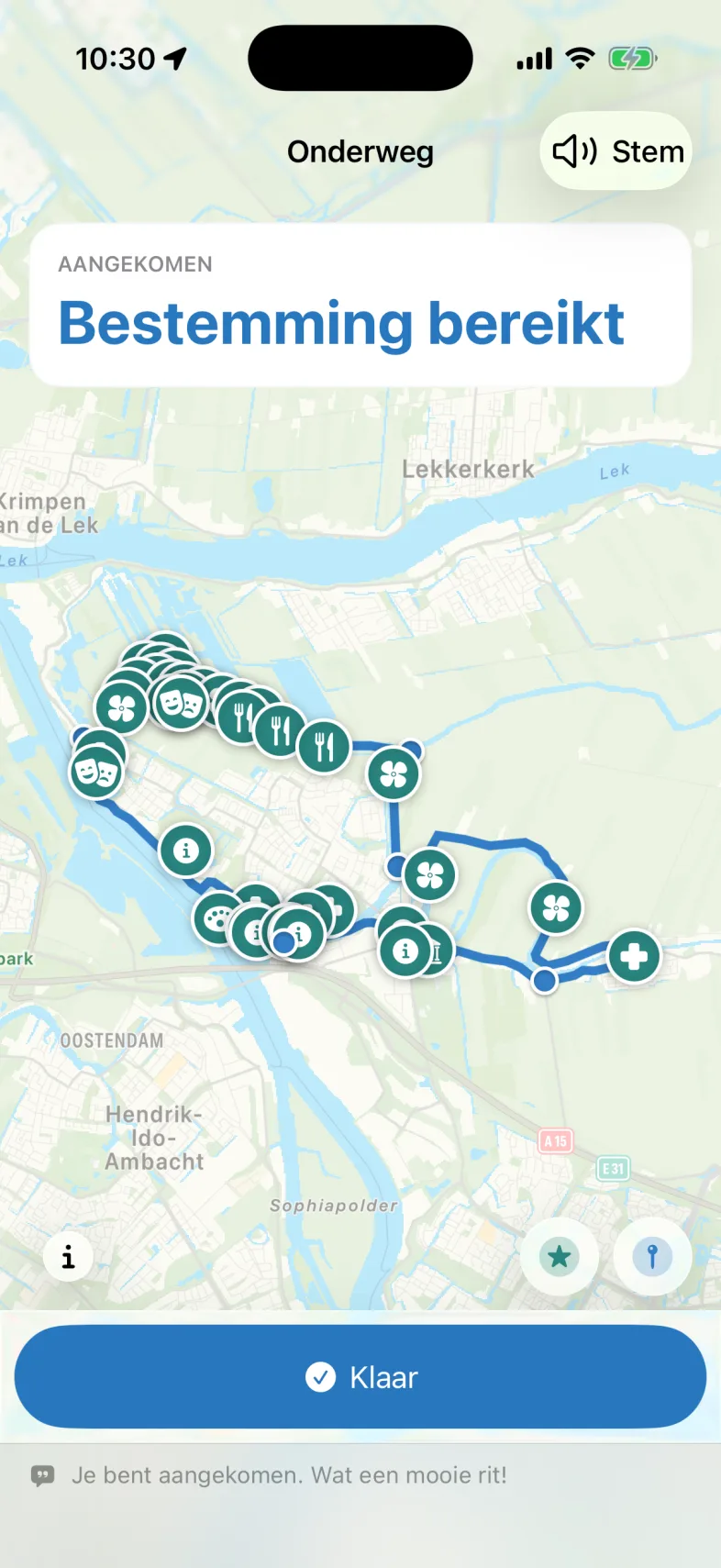
Bij het laatste knooppunt staat bovenaan Aangekomen: Bestemming bereikt, of bij een fietsvakantie Dag 1 voltooid. Je kunt dan kiezen:
- Naar je logeeradres of Naar het adres: de app brengt je het laatste stukje tot aan de deur.
- Zoek logeeradres: als je nog geen slaapplek hebt.
- Zet dag 2 klaar: morgen staat de volgende dag klaar.
- Open in Apple Maps
- Klaar: je ziet de terugblik op je rit.
Eerder stoppen
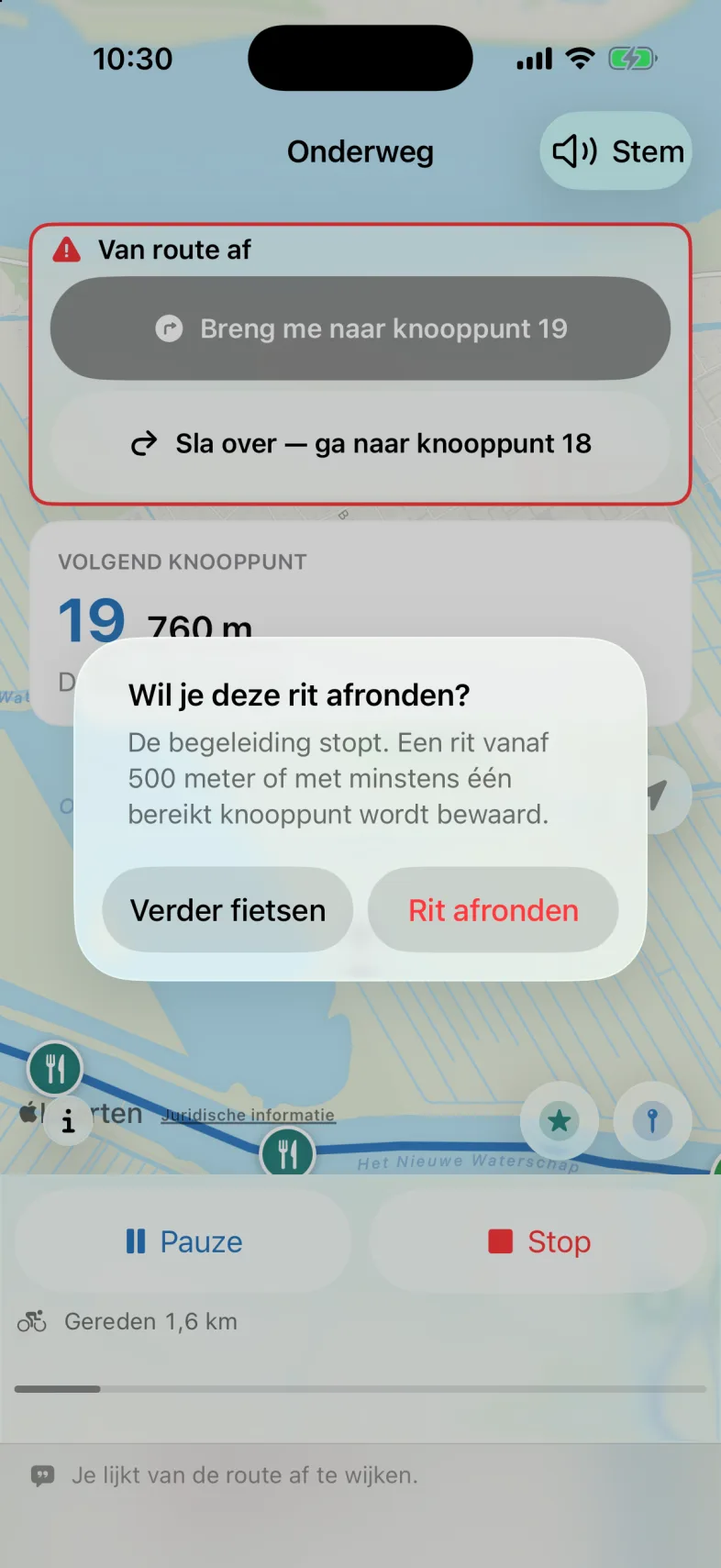
- Tik op Stop.
- De app vraagt: Wil je deze rit afronden? De begeleiding stopt dan. Tik op Rit afronden. Of tik op Verder fietsen als je je vergiste.
Heb je minstens een halve kilometer gefietst, of één knooppunt gehaald, dan bewaart de app je rit en zie je de terugblik. Was het korter, dan bewaart hij niets.
15Delen en samen plannen
Een route als bestand sturen
- Ga naar Mijn routes › Gepland.
- Houd de route ingedrukt.
- Tik op Deel. Kies daarna Deel als KnoopFietser-bestand voor iemand met KnoopFietser, of Deel als GPX-bestand voor een andere app of een fietscomputer.
- Kies hoe je het verstuurt, bijvoorbeeld met Berichten of Mail.
Je kunt ook delen vanuit het Overzicht: tik rechtsboven op de drie puntjes en kies Deel.
Samen plannen met fietsvrienden
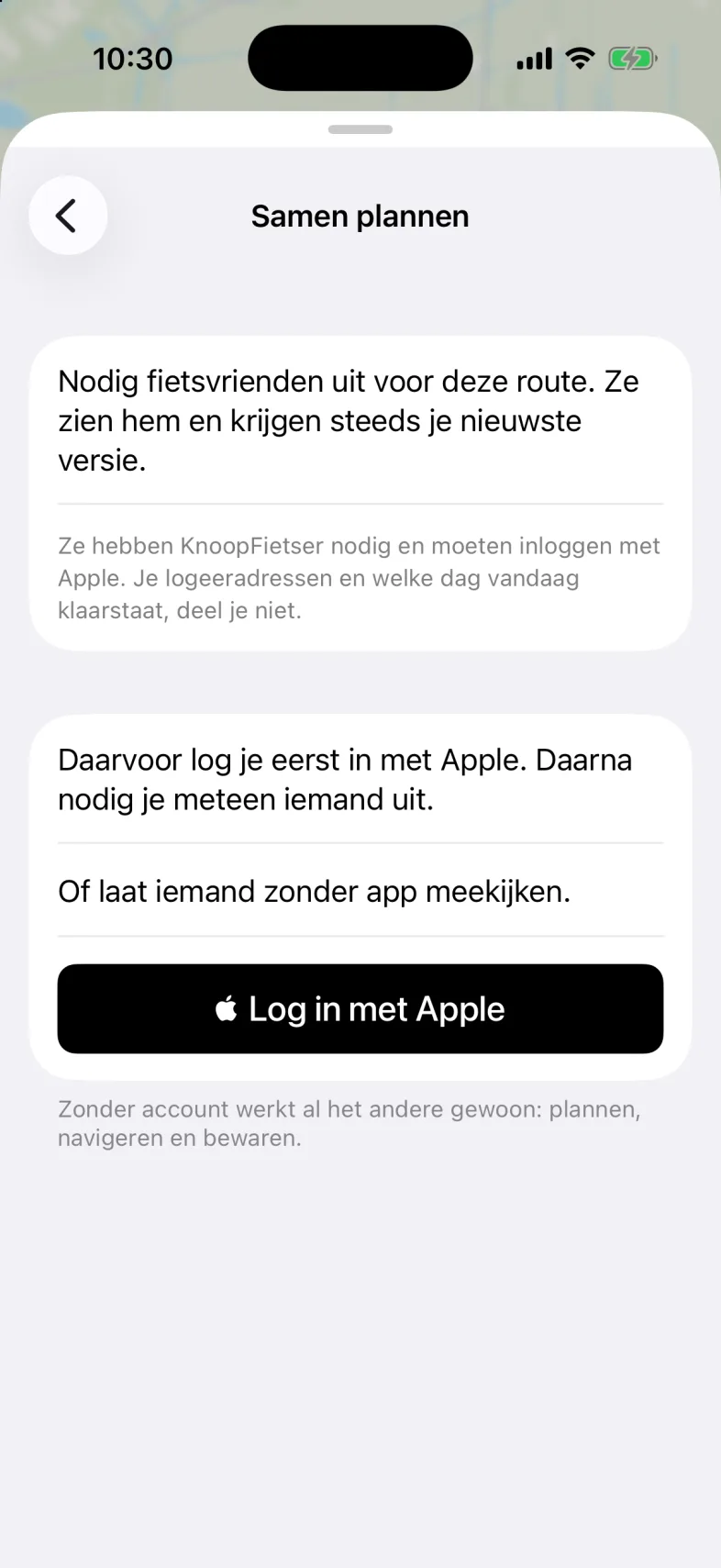
Ga je met anderen op pad? Nodig ze uit voor je route. Zij zien hem dan op hun eigen kaart, en krijgen steeds je nieuwste versie als je iets aanpast. Je logeeradressen en welke dag vandaag klaarstaat, deel je niet. Je fietsvrienden hebben KnoopFietser nodig, en jullie loggen allemaal in met Apple.
- Bewaar de route eerst (zie hoofdstuk 10).
- Open het Overzicht en tik bovenaan op Samen plannen.
- Ben je nog niet ingelogd? Dan zie je eerst uitleg. Tik op Log in met Apple.
- Tik op Nodig iemand uit en stuur de link, bijvoorbeeld met Berichten.
Onder Wie doet mee zie je wie de uitnodiging aannam. Met Stop met delen stop je; iedereen houdt dan een eigen kopie. Er kunnen tien mensen meedoen.
Een uitnodiging krijgen
- Tik op de link die je kreeg. KnoopFietser opent met Je bent uitgenodigd om samen een route te plannen.
- Log in met Apple als de app dat vraagt.
- Tik op Doe mee. De route staat nu op je kaart en in Mijn routes.
Wil je niet meer meedoen? Open de route, tik op Samen plannen en kies Verlaat deze route. Je houdt je eigen kopie.
Iemand zonder app laten meekijken
Wil je dat het thuisfront je route kan zien? Maak een kijklink. Wie hem opent, ziet je route en de dagen in de webbrowser, zonder app en zonder inloggen. Je begin- en eindadres en je logeeradressen staan er niet op.
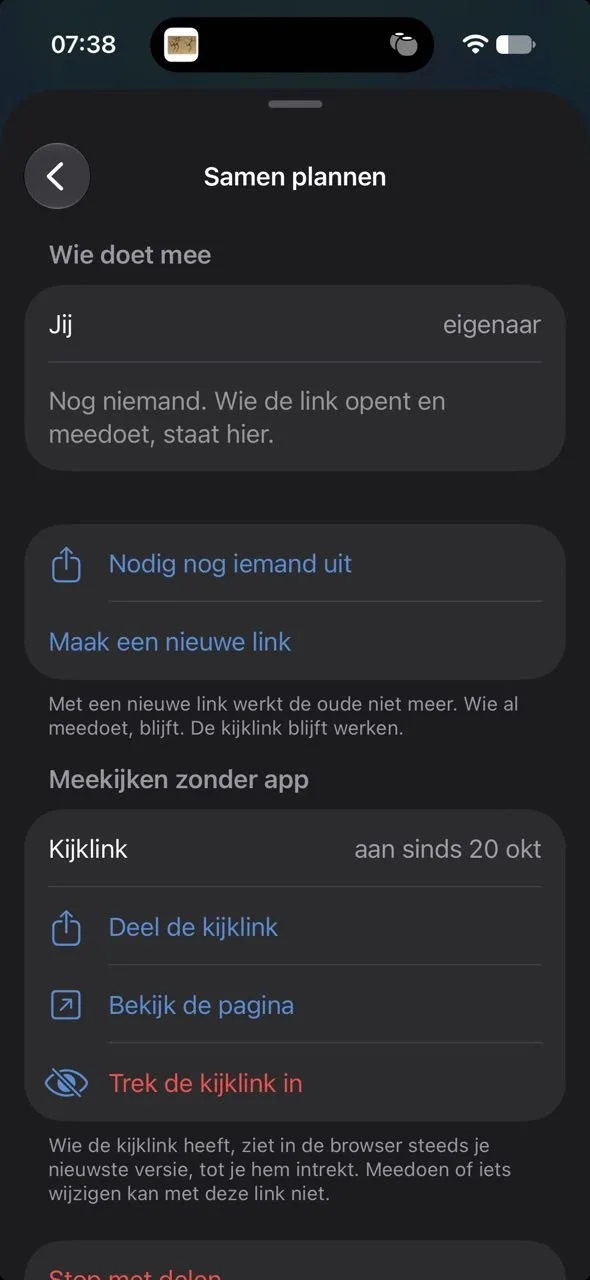
- Open het Overzicht van een bewaarde route en tik op Samen plannen.
- Log in met Apple als dat nog niet zo is.
- Tik onder Meekijken zonder app op Deel een kijklink.
- Stuur de link naar wie je wilt.
Pas je de route aan, dan ziet de kijker binnen een minuut de nieuwe versie. Met Trek de kijklink in werkt de link niet meer.
Laten weten hoe laat je thuis bent
Tik tijdens de rit op de deelknop rechts naast de aankomsttijd, onder de kaart. Kies dan hoe je hem verstuurt. Staat er nog Je aankomsttijd volgt, rijd dan eerst een paar minuten: zodra de tijd er staat, kun je hem delen.
Gebruik je de grootste tekstmaten, tik dan op Ritinfo en onder Aankomst op Deel.
16Na de rit
De terugblik
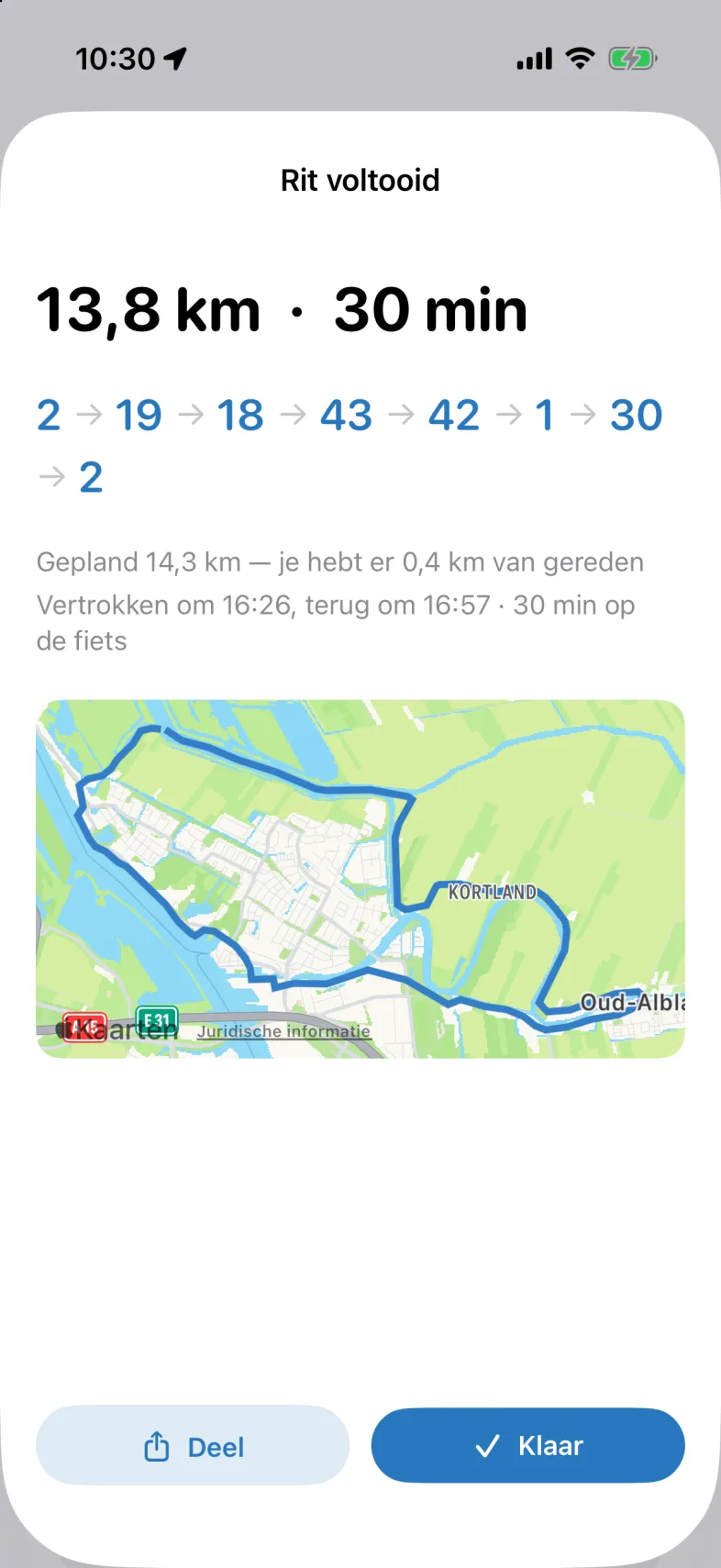
Na je rit zie je een terugblik, Rit voltooid: hoe ver en hoe lang je fietste, langs welke knooppunten, hoeveel je van de geplande route reed, hoe laat je vertrok en terug was, en een kaartje. Soms staat er ook het weer onderweg. Stopte je eerder, dan staat bovenaan tot welk knooppunt je reed, en zijn de knooppunten die je niet haalde doorgestreept. Tik op Deel om er een afbeelding van te sturen. Op die afbeelding zijn begin en einde weggelaten, zodat niemand ziet waar je woont. Tik op Klaar om de terugblik te sluiten.
Al je ritten
- Tik op Mijn routes.
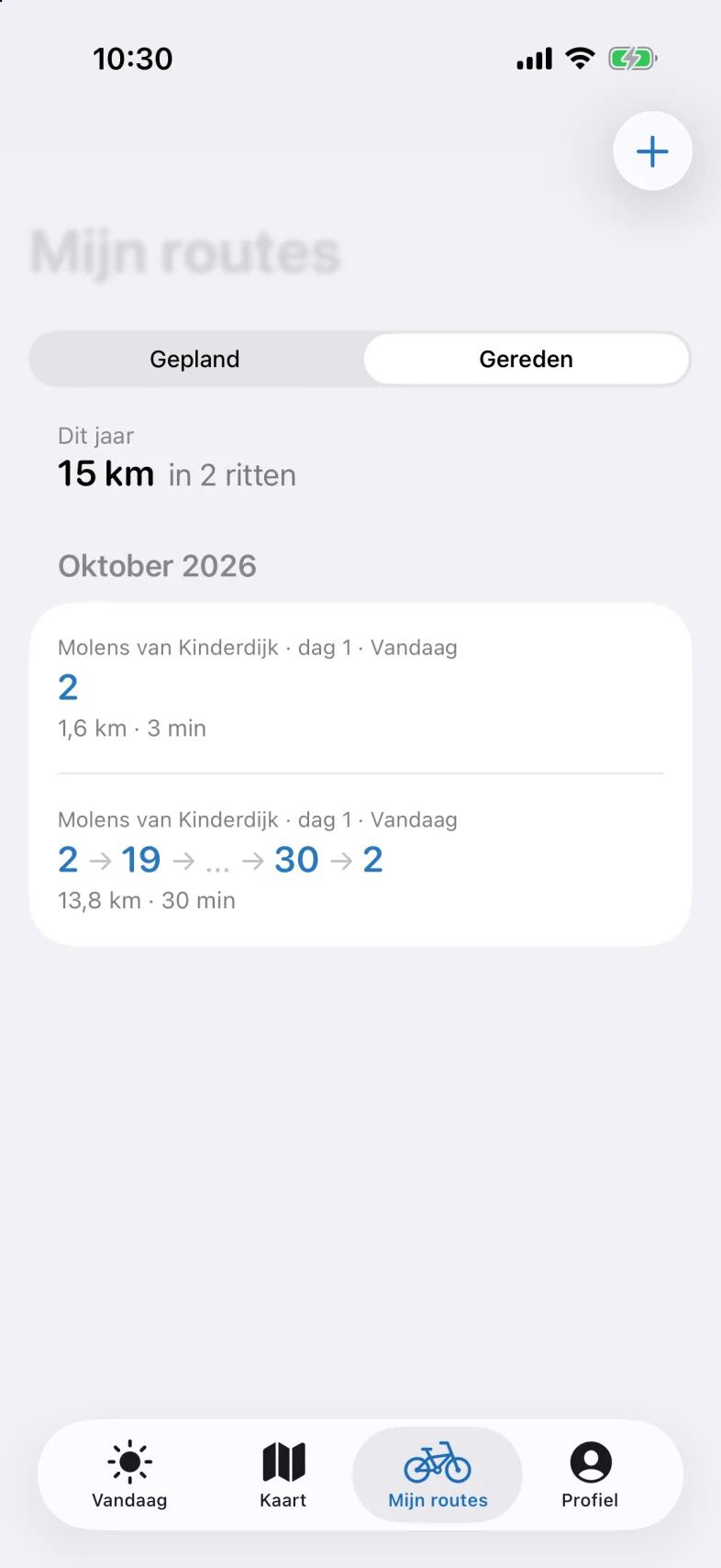
- Kies bovenaan Gereden. Bovenaan staat Dit jaar: hoeveel kilometer je dit jaar fietste, in hoeveel ritten. Daaronder staan je ritten per maand.
- Tik op een rit om de terugblik weer te zien.
Een rit weggooien? Veeg hem naar links en tik op Verwijder. De app vraagt het eerst nog een keer.
Heb je vijf keer of vaker gefietst? Dan staat op Vandaag ook Nog eens fietsen met routes om opnieuw te rijden, en Dit jaar met je kilometers. Onder Ontdek meer geeft de app soms een tip die past bij wat je fietste. Tik op Niet nu als je hem niet wilt zien.
17De app naar je hand zetten
Alle instellingen staan onder Profiel.
Jouw fietsprofiel
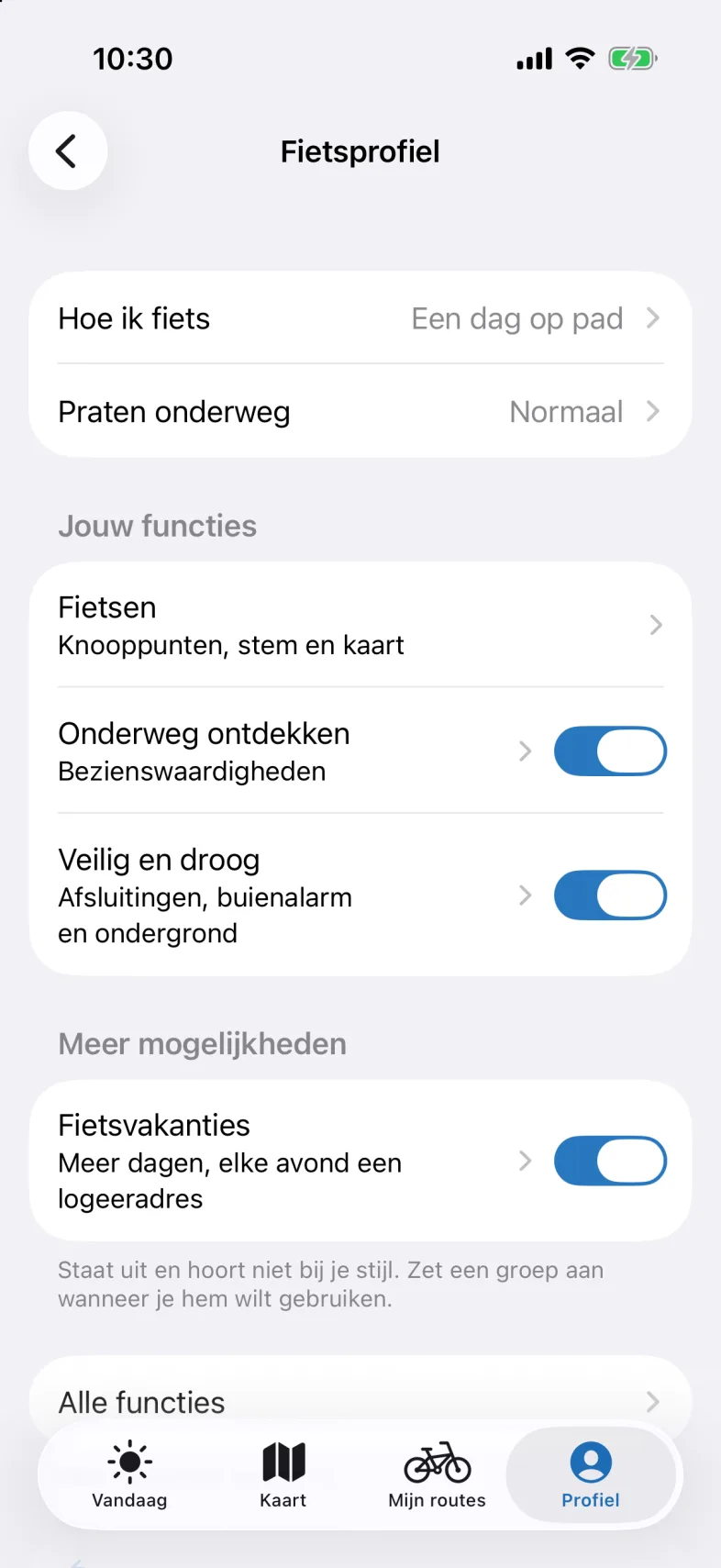
- Hoe ik fiets en Praten onderweg: dezelfde keuzes als bij het instellen.
- Jouw functies: de groepen die passen bij hoe je fietst. Groepen die daar niet bij horen, staan onder Meer mogelijkheden; ook die zet je met de schakelaar aan. Fietsen staat altijd aan, met Kaartweergave en Navigatiestem. Onderweg ontdekken zet bezienswaardigheden en praktische punten (drinkwater, toilet, fietsenmaker) op de kaart. Veilig en droog heeft afsluitingen, buienalarm en de waarschuwing voor zand- en grindpaden. Fietsvakanties zet meerdaagse routes en logeeradressen aan.
- Alle functies: elke schakelaar op een rij.
- Tips opnieuw tonen: de tips op Vandaag komen terug.
- KnoopFietser opnieuw instellen: loop de eerste schermen opnieuw door.
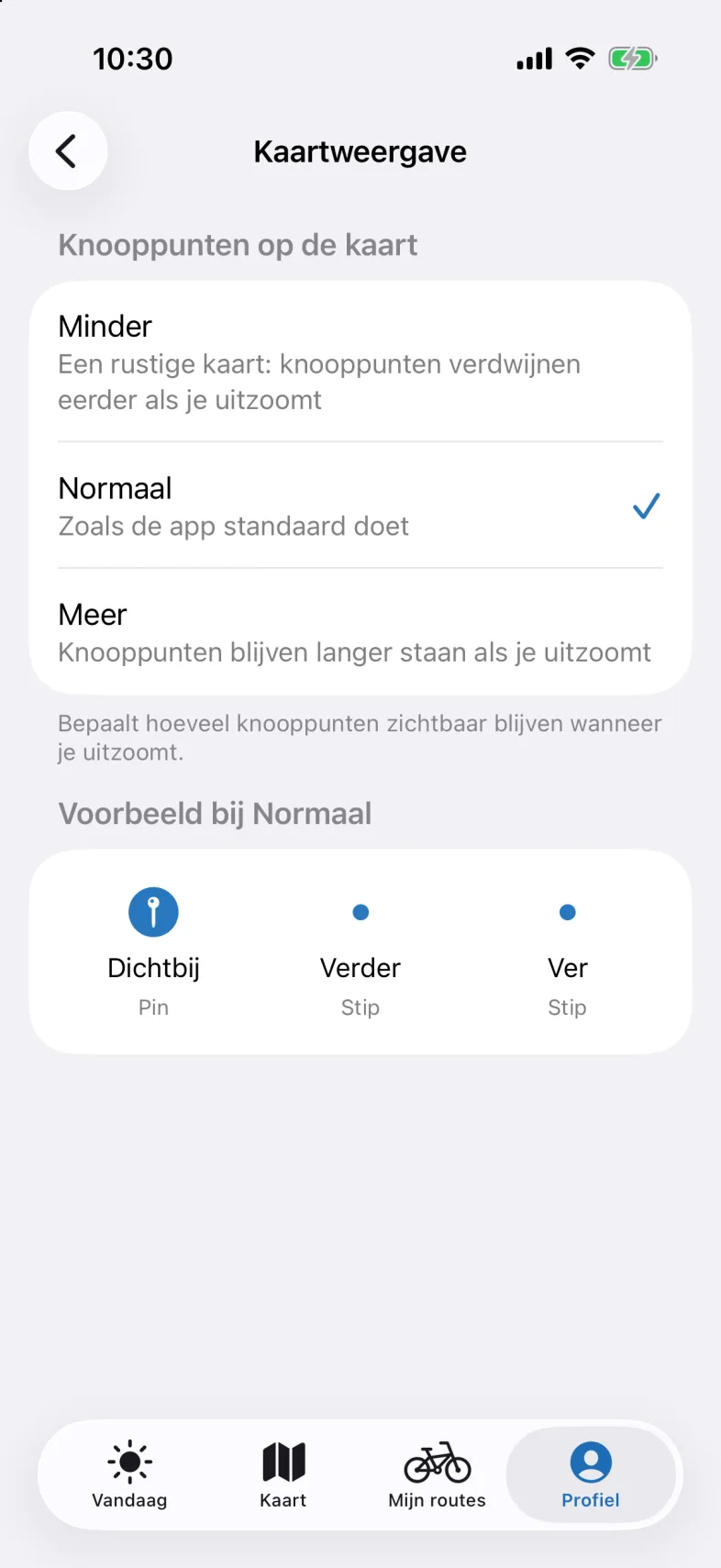
Hoeveel knooppunten op de kaart
Ga naar Jouw fietsprofiel › Fietsen › Kaartweergave. Kies Minder, Normaal of Meer. Bij Meer blijven de knooppunten langer zichtbaar als je uitzoomt. Onder Voorbeeld zie je hoe een knooppunt dichtbij, verder en ver weg eruitziet.
Op de kaart zelf zet je met de knoppen rechtsonder de knooppunten en de bezienswaardigheden even uit, zodat je de route beter ziet.
Kaart
De paden tussen de knooppunten van Nederland en België zitten in de app. Je routes liggen daardoor meteen over deze paden, ook zonder internet en ook direct na de installatie. Ontbreekt er toch een gebied, dan haalt KnoopFietser alleen dat op, ook over mobiele data, en kun je intussen gewoon verder. Zolang dat bezig is of niet lukte, staat er op Vandaag een regel onder de startkaart. Lukt het niet, tik dan op Probeer opnieuw, of wacht: de app probeert het vanzelf opnieuw als je hem weer opent. Eens per week kijkt de app op wifi of er nieuwere paden zijn en haalt die dan ongemerkt op; je ziet alleen dat de lijnen actueler worden. Onder Profiel › Paden tussen knooppunten zie je de stand; lukte het niet, dan probeer je het daar met een tik opnieuw. Je routes liggen over deze paden; in een gebied waarvan ze er nog niet zijn, lukt een route leggen pas als ze binnen zijn. De paden staan op je iPhone, werken zonder internet en tellen niet mee in je iCloud-back-up.
Koppelingen
- iCloud: je routes op al je toestellen.
- KnoopFietser-account: inloggen met Apple voor samen plannen en de kijklink.
- Apple Watch: zie Onderweg.
- Vrienden op de Fiets: zie Logeeradressen.
App en hulp
- Handleiding: deze handleiding, in de app. Daarvoor is internet nodig.
- Wat is nieuw: wat er in de app veranderd is.
- Hulp bij een rit: zie hieronder.
- Over KnoopFietser: versie, privacy, contact, toestemmingen en bronnen.
Uitproberen
Wil je weten hoe een rit gaat voordat je op de fiets stapt? Zet onder Profiel Demo rijden aan. Laad een route en tik op Demo rijden: in het paneel onder de kaart (veeg het omhoog) of op Vandaag in het menu ⋯ van de routekaart. De app rijdt de route dan vanzelf. Je ziet het rijscherm en hoort de stem bij elk knooppunt. Met de knop Demo kies je hoe snel het gaat of stop je de demo. Een demo komt niet bij je ritten en telt niet mee voor je totalen.
18Vragen en problemen
De app weet niet waar ik ben.
Open de app Instellingen van je iPhone, tik op Apps › KnoopFietser › Locatie en kies Bij gebruik van app. Ga terug naar KnoopFietser.
Ik hoor de stem niet.
Kijk of het geluid van je iPhone aan staat en niet te zacht is. Tik tijdens de rit op Stem om te zien hoeveel de stem praat. Wat de stem zei, lees je terug onder Gesproken historie.
Heb ik internet nodig?
Zorg dat je internet hebt als je plant. Adressen zoeken, het weer, afsluitingen en logeeradressen gaan via internet. De route zelf ligt over de paden tussen de knooppunten die op je iPhone staan, dus die ligt ook zonder internet over de echte wegen en fietspaden. Zijn die paden er nog niet en lukt het binnenhalen niet, dan legt de app geen route en zegt dat; maak dan verbinding, zodat de app ze kan binnenhalen.
De app vindt geen route.
KnoopFietser fietst alleen over knooppunten. Ligt je beginpunt of adres ver van een knooppunt, kies dan een plek dichterbij op de kaart. Bij een GPX-bestand zegt de app tussen welke punten het misgaat.
Ik zie geen knooppunten op de kaart.
Zoom in met twee vingers. Ver uitgezoomd verdwijnen de knooppunten. Kijk ook of de knop voor knooppunten rechtsonder op de kaart aan staat. Tik op een knooppunt om het nummer, de regio en de afstand tot jou te zien.
Bij een logeeradres zie ik alleen een cirkel.
Dan ben je niet ingelogd bij Vrienden op de Fiets, of de site accepteert je inlog niet meer. Zonder inloggen geeft Vrienden op de Fiets alleen een plek bij benadering. Kijk onder Profiel › Vrienden op de Fiets en zie hoofdstuk 12.
Er staat "Watch niet bijgewerkt".
Je Apple Watch kreeg de laatste aanwijzing niet. Fiets gewoon verder met je iPhone; de app probeert opnieuw verbinding te maken.
Er staat "Open KnoopFietser op je Watch" of "Open de Watch-app".
Je Apple Watch krijgt de route pas als KnoopFietser daar open is. Open de app op je Watch; de melding verdwijnt zodra je Watch de route heeft. Tot dan navigeer je gewoon met je iPhone.
Werkt de app ook op de iPad?
Ja. Ben je met iCloud ingelogd, dan staan je bewaarde routes ook daar.
Er ging iets mis tijdens de rit. Hoe meld ik dat?
- Ga naar Profiel › Hulp bij een rit.
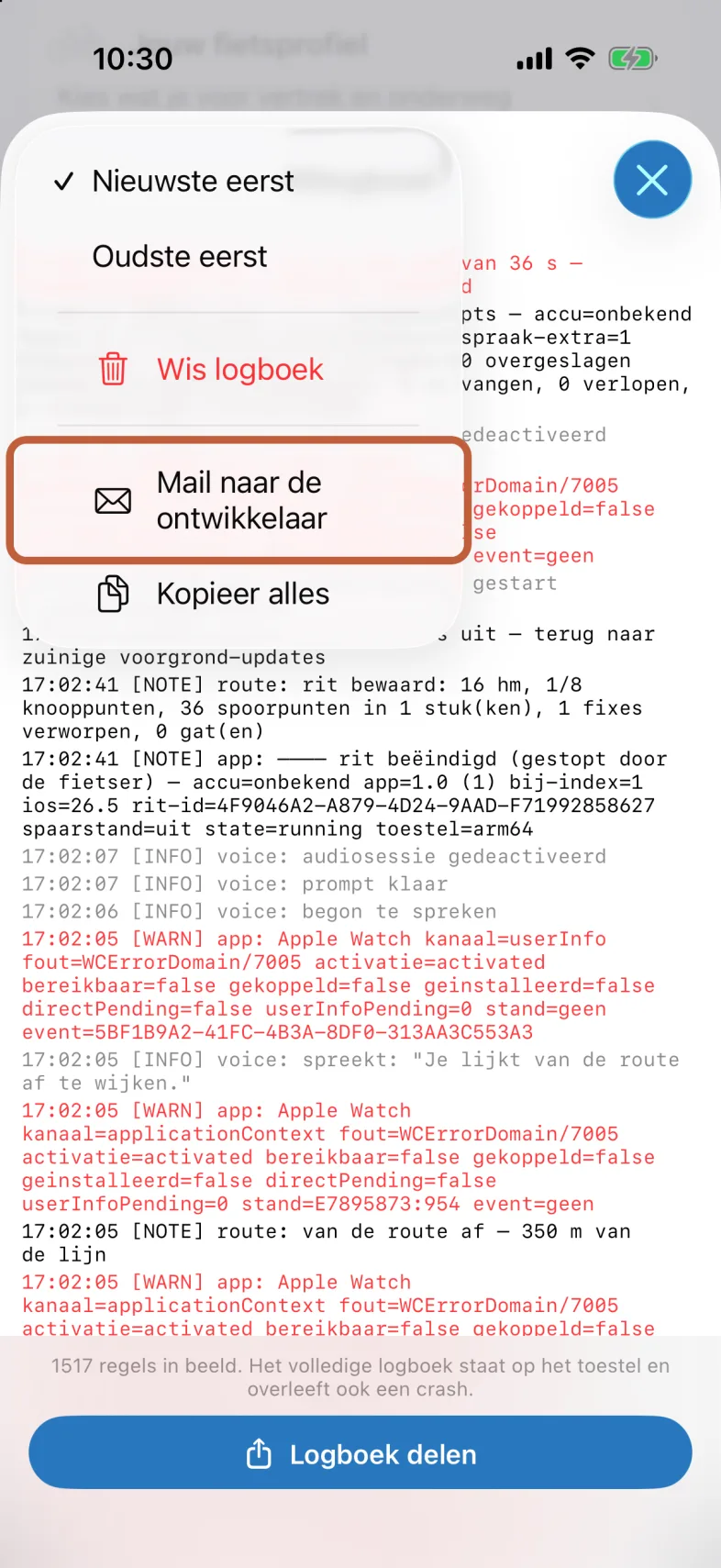
- Tik linksboven op Opties. Daar kies je ook of de nieuwste of de oudste regels bovenaan staan.
- Tik op Mail naar de ontwikkelaar. Werkt mailen niet, gebruik dan de knop Logboek delen onderaan.
- Schrijf in de mail kort wat er gebeurde en waar je was.
Het ritlogboek houdt per stap bij wat de app deed. Zo kan de maker zien wat er misging.